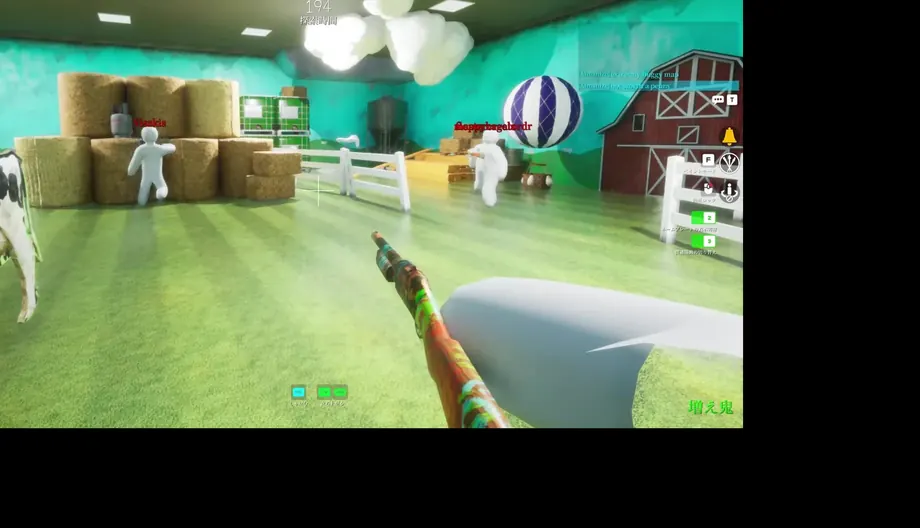
Kurzantwort: Das aktuelle Einstellungsmenü ist maßgeblich
Die MECCHA CHAMELEON Steuerung lernst du am zuverlässigsten mit Tastatur und Maus. Prüfe Bewegung, Kamera, Interaktion, Malen, Rollenaktion, Menüs und Kommunikation vor einem öffentlichen Match.
2.6.0 führte Controller-Unterstützung als Alpha ein. Sie garantiert nicht jedes Menü, Steam-Input-Profil oder jede Workshop-Karte. 2.8.0 änderte einen Shortcut und warnte vor zurückgesetzten Einstellungen.
Dieser Guide erfindet keine universelle Tastenliste. Er trennt Spiel-, Fokus-, Steam-Input- und Kartenprobleme.
Checkliste zur Steuerung
Vergleiche jede Aktion mit der Belegung in deinem aktuellen Menü.
| Gruppe | Prüfen | Warum |
|---|---|---|
| Bewegung und Kamera | Laufen, Sprung, Blicktempo | Farben und Ecken brauchen kontrollierte Sicht. |
| Interaktion | Benutzen, bestätigen, zurück, Türen | Hinweise wechseln je nach Karte. |
| Malen | Picker, Probe, anwenden, wechseln | Verhindert Verwechslungen beim Tarnen. |
| Rollenaktion | Sucher-Werkzeug oder Verstecker-Fähigkeit | Hängt von Rolle und Runde ab. |
| Kommunikation | Chat, Sprache, Stumm, Fokus | Chat kann Tasten abfangen. |
| Menü | Einstellungen, zurück, Fokus | Wichtig nach falschem Remapping. |
Tastatur und Maus als stabile Basis
Teste Bewegung, Kamera, Interaktion, Malen und Rollenaktion nacheinander.
Wenn eine Taste nicht reagiert, schließe Chat, Farbwähler und Steam-Overlay und klicke ins Spiel.
Wähle eine Empfindlichkeit für schnelle Drehung und genaue Farbprobe.
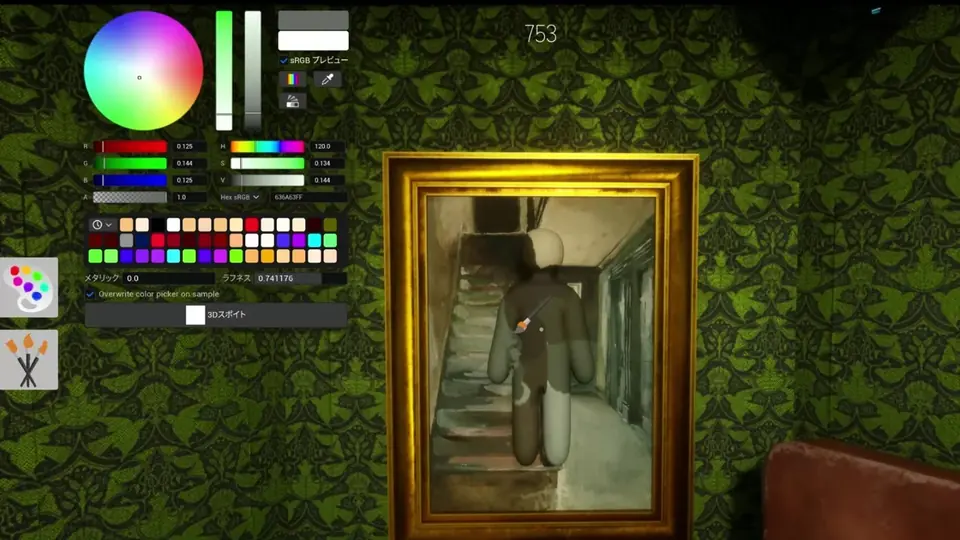
Malen ist eine Abfolge
Ziele auf eine große Fläche ohne starke Spiegelung oder Schatten. Probe nehmen, anwenden, UI schließen und aus zwei Winkeln prüfen.
Das Bild ist echtes Gameplay, doch Sprache, Patch und Karte können Hinweise ändern.
Merke: Fläche, Probe, Farbe, schließen, prüfen.
Controller ist Alpha
2.6.0 brachte Alpha-Unterstützung, ohne jedes Modell, Menü oder jede Karte zu garantieren.
Stapele nicht Spiel-Remap, Steam Input und Herstellerprofil.
Lass Maus und Tastatur für Menüs und Picker verfügbar.
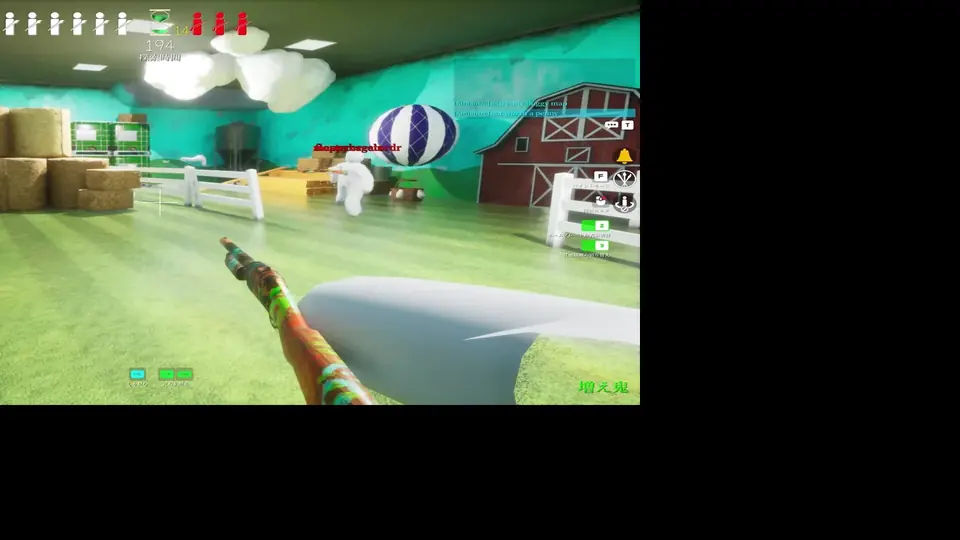
Nach 2.8.0 erneut prüfen
Die offizielle Meldung vom 20. Juli 2026 änderte einen Streamer-Shortcut und warnte vor Resets.
Belegung wiederherstellen, bestätigen, Menü erneut öffnen und Speicherung prüfen.
Bei Fehlern externe Profile deaktivieren, Steam-Dateien prüfen und fremde Fix-Programme meiden.
Nach Rolle üben
Verstecker: Fläche, Probe, malen, UI schließen, Deckung, Kontrolle.
Sucher: Kamera-Sweep, Hinweise und Rollenaktion ruhig testen.
Beide Rollen müssen den Fokus schnell wiederherstellen können.
Empfohlene Einrichtung und Training ohne verlorene Runde
Bevor du jede Taste neu belegst, erstelle ein einfaches Referenzprofil. Bewegung und Interaktion sollten bequem erreichbar sein; zwei gleichzeitig benötigte Aktionen gehören nicht auf denselben Finger. Beim Malen wechselst du zwischen Kamera, Farbprobe und Bestätigung. Eine klare Belegung ist deshalb meist zuverlässiger als viele Makros. Notiere nur deine Änderungen, damit du ohne veraltete Tastengrafik zum vorherigen Zustand zurückkehren kannst.
Teste in drei Stufen. Laufe zuerst auf einer offiziellen Karte ohne Malen und prüfe Bewegung, Drehung, Türen und Menüs. Nimm danach mehrfach eine Probe von einer großen Wand, wende sie an und schließe den Picker. Übe zuletzt Sucher- und Verstecker-Aktion getrennt. So findest du die betroffene Gruppe, statt sofort Controller oder gesamtes Spiel verantwortlich zu machen.
Für Controller-Diagnose sollte nur ein Gerät verbunden sein. Deaktiviere externe Profile vorübergehend, nutze ein Standardlayout von Steam Input und beobachte die Symbole. Führt eine Taste zwei Aktionen aus, arbeiten häufig zwei Remapping-Schichten gleichzeitig. Reagiert sie gar nicht, teste dieselbe Aktion mit der Tastatur; dadurch trennst du Spiel-, Profil- und Hardwarefehler.
Achte auf Komfort und Zugänglichkeit. Senke die Empfindlichkeit, wenn der Farbwähler zittert, erhöhe verfügbare UI-Lesbarkeit und vermeide eine Belegung, die Hand oder Finger dauerhaft anspannt. Eine gute Steuerung soll über eine längere Sitzung Fehler reduzieren. Bequeme Eingaben verbessern die Genauigkeit beim Tarnen und machen die Kamerafahrten des Suchers gleichmäßiger.
Nach jedem größeren Update solltest du das Menü festhalten, die offizielle Meldung lesen und zunächst eine Basiskarte testen. Version 2.8.0 zeigt den Nutzen: Eine kleine Shortcut-Änderung kann Einstellungen zurücksetzen und wie ein allgemeiner Defekt wirken. Eine feste Prüfroutine stellt das Profil schneller wieder her und liefert klare Angaben für einen Fehlerbericht.
Halte nach dem Test einen kleinen Prüfvermerk fest: Datum, Spielversion, Eingabegerät, Verbindung, Steam-Input-Status und getestete Karte. Diese Angaben verhindern, dass du später eine alte Konfiguration mit einem neuen Patch vergleichst. Sie helfen außerdem, ein wiederkehrendes Problem von einem einmaligen Fokusfehler zu unterscheiden. Für mehrere Controller kannst du je ein eigenes Standardprofil dokumentieren, aber teste immer nur eines gleichzeitig.
Ein guter Fehlerbericht beschreibt zuerst das erwartete Verhalten und danach die tatsächlich beobachtete Reaktion. Nenne die genaue Aktion statt nur „Controller geht nicht“, füge die Rolle und den Zustand der Runde hinzu und erkläre, ob Tastatur und Maus dieselbe Aktion ausführen konnten. Solche Details sind für Entwickler und Community wesentlich nützlicher als eine lange Liste zufälliger Reparaturversuche. Prüfe zusätzlich, ob die Eingabe nach einem Fensterwechsel stabil bleibt. Wechsle einmal zum Desktop und zurück, öffne und schließe das Steam-Overlay und teste danach Bewegung, Interaktion und Malen erneut. Wenn nur dieser Wechsel den Fehler auslöst, ist die Ursache wahrscheinlich Fokus oder Overlay-Verhalten und nicht die eigentliche Tastenbelegung.
Fehlerbehebung in Reihenfolge
Fokus, Chat, Overlays und doppelte Geräte prüfen; Tastatur und Maus testen.
Steam Input vereinfachen und auf offizieller Karte reproduzieren.
Dateien prüfen und Version 2.8.0, Gerät, Verbindung, Karte, Rolle und Aktion melden.
FAQ zur Steuerung
Welche Tasten sind Standard?
Nutze das aktuelle Menü; Patch, Rolle, Sprache und Steam Input können Hinweise ändern.
Werden Controller unterstützt?
Ja, als Alpha seit 2.6.0. Teste Menüs, Malen und beide Rollen.
Warum wurden Tasten zurückgesetzt?
2.8.0 warnte nach einer Shortcut-Änderung vor möglichen Resets.
Warum kann ich laufen, aber nicht malen?
UI-Fokus oder Kontextaktion kann die Ursache sein. Auf offizieller Karte testen.
Kann ich Steam Input nutzen?
Ja, aber nicht mehrere Remapping-Schichten stapeln.
Ändern Workshop-Karten die Steuerung?
Sie können eigene Hinweise und Skripte haben; mit offizieller Karte vergleichen.
Geprüfte offizielle Quellen
Geprüft am 20. Juli 2026: Steam Windows, Controller-Alpha in 2.6.0 und Reset-Hinweis in 2.8.0.
Unabhängiger Fan-Guide. Prüfe das aktuelle Menü und offizielle Steam-Meldungen.