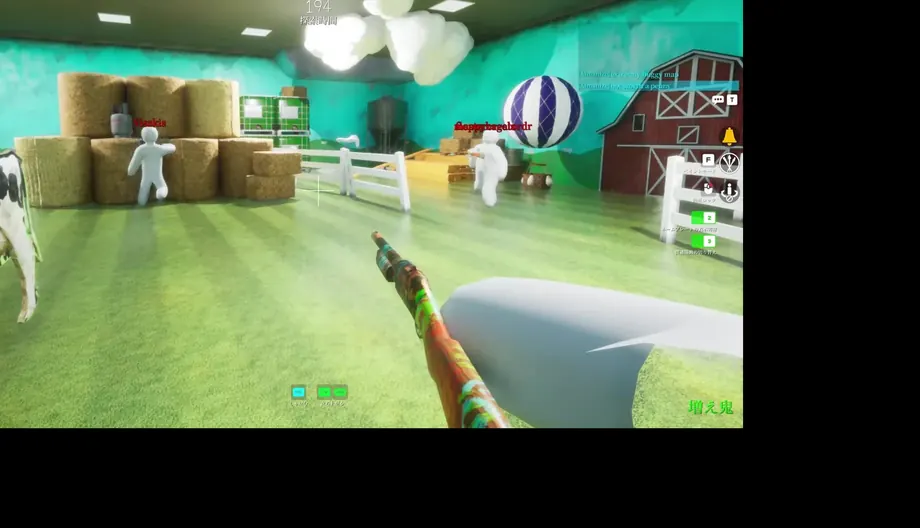
Réponse rapide : le menu Réglages fait foi
Les commandes MECCHA CHAMELEON sont plus simples à apprendre au clavier et à la souris, mais la référence reste votre version installée. Vérifiez déplacement, caméra, interaction, peinture, action du rôle, menus et communication avant une partie publique.
La 2.6.0 a ajouté la manette en alpha. Elle peut couvrir le jeu principal sans garantir tous les menus, profils Steam Input ou cartes Workshop. La 2.8.0 a modifié un raccourci et signalé une possible réinitialisation.
Ce guide n’invente pas de touches universelles. Il classe les actions et aide à distinguer défaut du jeu, focus, Steam Input et script communautaire.
Checklist des commandes
Reliez chaque action à la touche affichée dans votre menu actuel.
| Groupe | À vérifier | Pourquoi |
|---|---|---|
| Déplacement et caméra | Mouvement, saut, vitesse de vue | Les couleurs et angles exigent une caméra maîtrisée. |
| Interaction | Utiliser, confirmer, annuler, portes | Les invites varient selon la carte. |
| Peinture | Ouvrir, prélever, appliquer, changer | Évite de confondre prélèvement et application. |
| Action du rôle | Outil chercheur ou capacité caché | Dépend du rôle et de la manche. |
| Communication | Chat, voix, muet, focus | Le chat peut capter les touches. |
| Menu | Réglages, retour, reprise du focus | Permet de récupérer après un mauvais remappage. |
Clavier et souris : une base fiable
Testez mouvement, caméra, interaction, peinture puis action du rôle, une option à la fois.
Si une touche semble inactive, fermez chat, palette et overlay Steam puis cliquez dans la fenêtre du jeu.
Choisissez une sensibilité permettant rotation rapide et prélèvement précis.
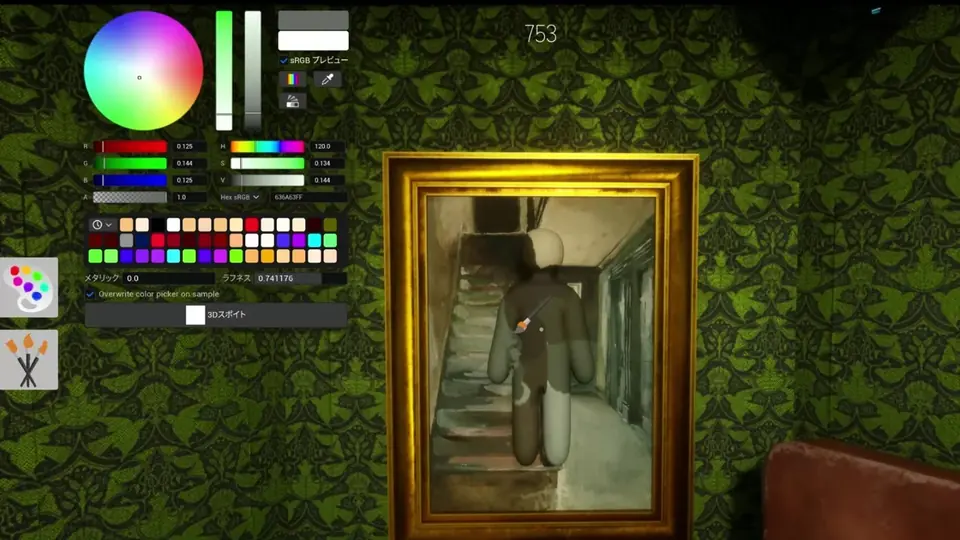
La peinture est une séquence
Visez une surface large sans reflet ni ombre forte. Prélevez, appliquez, fermez l’interface et contrôlez sous deux angles.
La capture est réelle, mais langue, version et carte peuvent modifier les invites.
Retenez : surface, prélèvement, application, fermeture et vérification.
La manette reste en alpha
La 2.6.0 a introduit le support alpha, sans garantir tous les modèles, menus ou cartes.
Ne cumulez pas remappage du jeu, Steam Input et logiciel constructeur.
Gardez clavier et souris pour les menus et la palette jusqu’à validation complète.
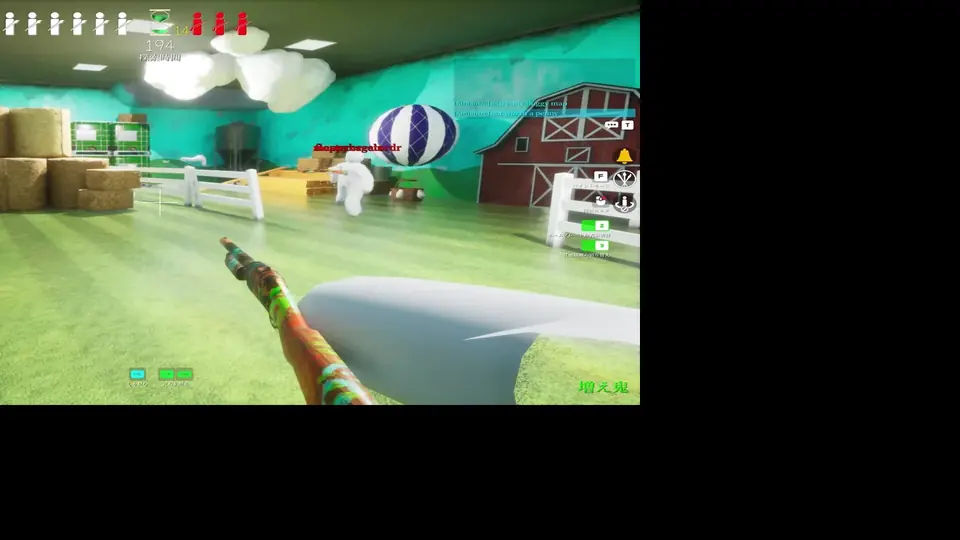
Revérifier après la 2.8.0
L’annonce officielle du 20 juillet 2026 a changé un raccourci du mode streamer et averti de possibles resets.
Restaurez la touche, confirmez, rouvrez le menu et vérifiez la sauvegarde.
En cas d’échec, désactivez les profils externes, vérifiez les fichiers Steam et évitez les exécutables tiers.
S’entraîner par rôle
Caché : surface, prélèvement, peinture, fermeture, couverture et contrôle.
Chercheur : balayage caméra, invites et action du rôle sans appuyer au hasard.
Les deux rôles doivent savoir récupérer rapidement le focus.
Configuration conseillée et entraînement sans sacrifier une manche
Avant de remapper tout le clavier, créez un profil de référence simple. Gardez déplacement et interaction dans une zone confortable et évitez d’attribuer deux actions simultanées au même doigt. La peinture alterne caméra, prélèvement et validation ; une disposition lisible est donc souvent plus fiable qu’un ensemble de macros. Notez uniquement vos modifications afin de pouvoir revenir en arrière sans dépendre d’une capture ancienne.
Testez en trois étapes. D’abord, traversez une carte officielle sans peindre et vérifiez mouvement, rotation, portes et sortie des menus. Ensuite, prélevez plusieurs fois une grande surface, appliquez la couleur et fermez la palette. Enfin, entraînez séparément l’action du chercheur et celle du caché. Cette progression identifie le groupe fautif au lieu d’accuser immédiatement la manette ou le jeu entier.
Pour une manette, gardez un seul périphérique connecté pendant le diagnostic. Coupez temporairement les profils externes, choisissez un modèle Steam Input standard et observez les glyphes. Un bouton qui lance deux actions indique souvent deux couches de remappage. Un bouton silencieux doit être comparé à la même action au clavier pour déterminer si le défaut vient du jeu, du profil ou du matériel.
Pensez aussi au confort. Baissez la sensibilité si le pointeur tremble dans la palette, augmentez la lisibilité de l’interface lorsque l’option existe et évitez une combinaison qui force le poignet ou les doigts. Une bonne configuration limite les erreurs pendant une session longue, pas seulement durant trente secondes de test. Le confort améliore directement la précision du camouflage et la régularité des balayages du chercheur.
Après une mise à jour importante, capturez le menu, lisez l’annonce officielle et testez une carte de base avant le Workshop. La 2.8.0 montre l’intérêt de cette routine : un petit changement de raccourci peut réinitialiser des réglages et ressembler à une panne globale. Une vérification structurée accélère la récupération et fournit des détails utiles pour un rapport de bug.
Conservez une note avec date, version, périphérique, connexion, état de Steam Input et carte testée. Elle évite de comparer un ancien profil à un nouveau patch et sépare un bug récurrent d’une perte de focus isolée.
Un rapport utile décrit l’action attendue, le résultat observé, le rôle, l’état de la manche et si clavier et souris pouvaient exécuter la même commande. Ces détails valent mieux qu’une liste d’essais aléatoires.
Ordre de dépannage
Vérifiez focus, chat, overlays et périphériques doubles ; testez clavier et souris.
Simplifiez Steam Input et reproduisez le problème sur une carte officielle.
Vérifiez les fichiers et indiquez version 2.8.0, périphérique, connexion, carte, rôle et action.
FAQ des commandes
Quelles touches par défaut ?
Consultez le menu actuel ; patch, rôle, langue et Steam Input peuvent changer les invites.
La manette est-elle compatible ?
Oui, en alpha depuis 2.6.0. Testez menus, peinture et les deux rôles.
Pourquoi mes touches ont-elles été réinitialisées ?
La 2.8.0 avertit d’un possible reset après un changement de raccourci.
Je peux bouger mais pas peindre
L’interface peut garder le focus ou l’action être contextuelle. Testez une carte officielle.
Puis-je utiliser Steam Input ?
Oui, sans empiler plusieurs remappages.
Les cartes Workshop changent-elles les commandes ?
Elles peuvent ajouter invites et scripts ; comparez avec une carte officielle.
Sources officielles vérifiées
Vérifié le 20 juillet 2026 : Steam Windows, manette alpha en 2.6.0 et avertissement de réglages en 2.8.0.
Guide indépendant. Vérifiez le menu actuel et les annonces Steam officielles.