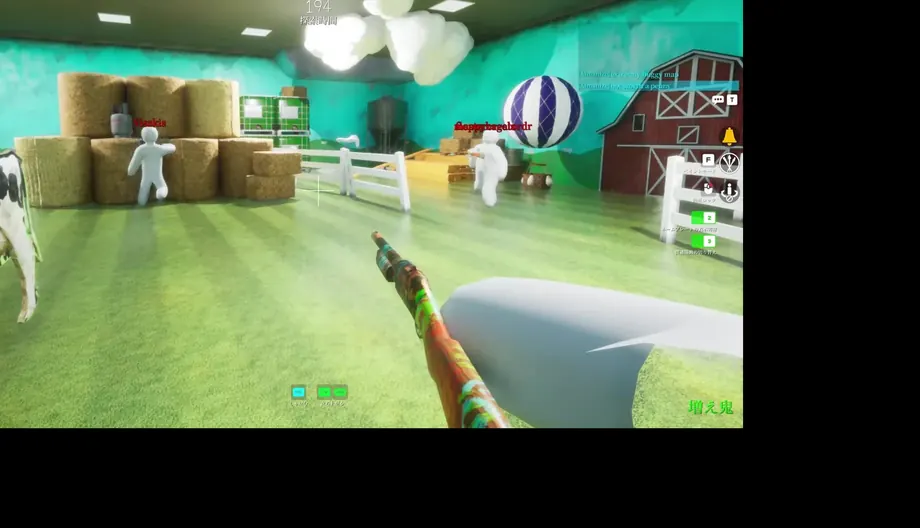
Risposta rapida: usa il menu Impostazioni attuale
I comandi MECCHA CHAMELEON si imparano meglio con tastiera e mouse. Verifica movimento, telecamera, interazione, pittura, azione del ruolo, menu e comunicazione prima di una partita pubblica.
La 2.6.0 ha introdotto il controller in alpha, senza garantire tutti i menu, profili Steam Input o mappe Workshop. La 2.8.0 ha cambiato una scorciatoia e avvisato di possibili reset.
Questa guida non inventa tasti universali. Separa problemi del gioco, focus, Steam Input e script della community.
Checklist dei comandi
Abbina ogni azione al tasto mostrato nel menu attuale.
| Gruppo | Cosa verificare | Perché |
|---|---|---|
| Movimento e telecamera | Movimento, salto, velocità visuale | Colori e angoli richiedono controllo. |
| Interazione | Usa, conferma, annulla e porte | I prompt variano per mappa. |
| Pittura | Apri, campiona, applica e cambia | Riduce errori nel travestimento. |
| Azione ruolo | Strumento cercatore o abilità nascosto | Dipende da ruolo e round. |
| Comunicazione | Chat, voce, muto e focus | La chat può catturare i tasti. |
| Menu | Impostazioni, indietro e focus | Recupera rimappature errate. |
Tastiera e mouse come base
Prova movimento, telecamera, interazione, pittura e azione del ruolo una alla volta.
Se un tasto non risponde, chiudi chat, selettore e overlay Steam e fai clic sul gioco.
Imposta una sensibilità per rotazioni rapide e campionamento preciso.
La pittura è una sequenza
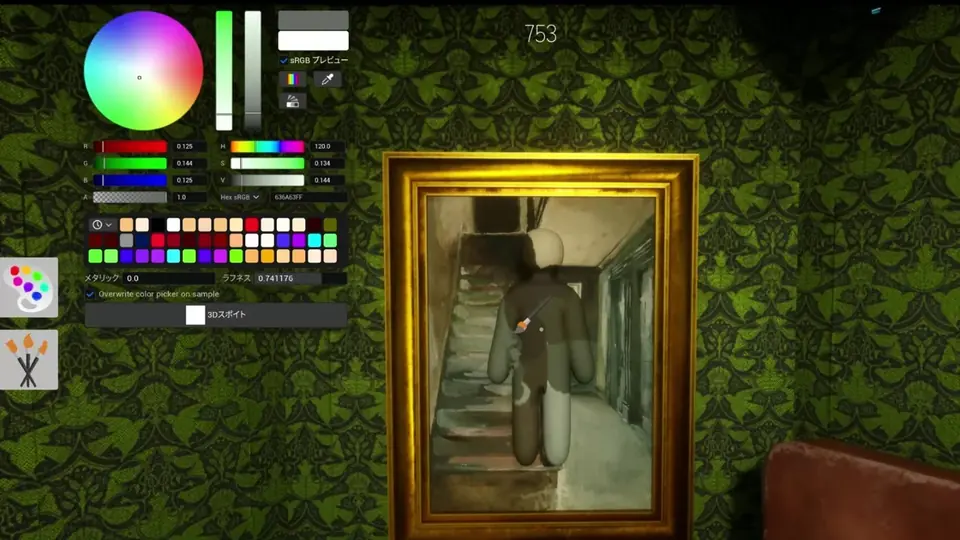
Mira a una superficie ampia senza riflessi o ombre forti. Campiona, applica, chiudi e controlla da due angoli.
La cattura è gameplay reale, ma lingua, patch e mappa possono cambiare i prompt.
Ricorda: superficie, campione, applicazione, chiusura e verifica.
Controller in alpha
La 2.6.0 ha introdotto il supporto alpha senza garantire ogni modello, menu o mappa.
Non sovrapporre rimappature del gioco, Steam Input e software del produttore.
Tieni tastiera e mouse disponibili per menu e selettore.
Ricontrolla dopo la 2.8.0
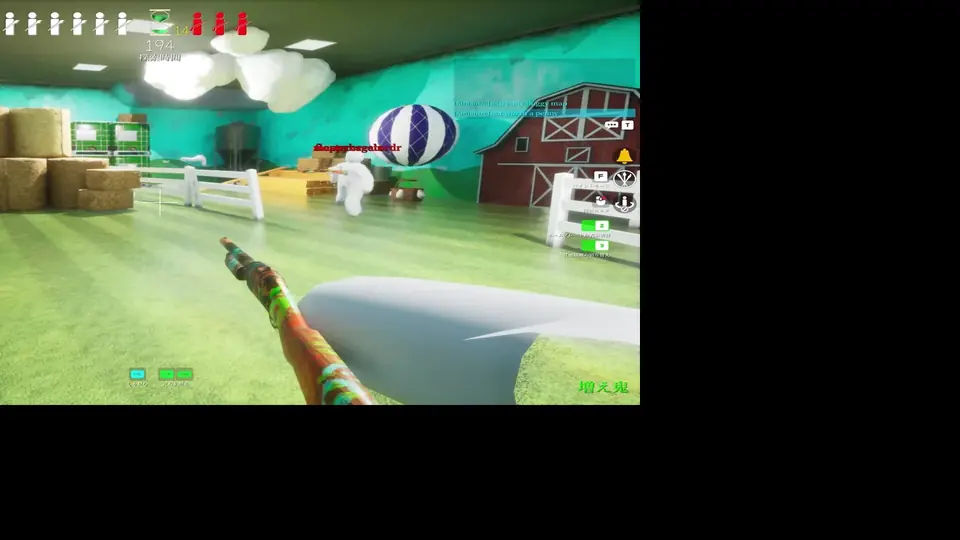
L’annuncio ufficiale del 20 luglio 2026 ha cambiato una scorciatoia streamer e avvisato di reset.
Ripristina, conferma, riapri il menu e verifica il salvataggio.
Disattiva profili esterni, verifica i file Steam ed evita eseguibili non ufficiali.
Allenati per ruolo
Nascosto: superficie, campione, pittura, chiusura, copertura e controllo.
Cercatore: scansione, prompt e azione del ruolo con calma.
Entrambi devono recuperare rapidamente il focus.
Configurazione consigliata e allenamento senza perdere un round
Prima di rimappare tutta la tastiera, crea un profilo di riferimento semplice. Mantieni movimento e interazione in una zona comoda e non assegnare allo stesso dito due azioni necessarie insieme. La pittura alterna telecamera, campione e conferma; una disposizione chiara è quindi più affidabile di molte macro. Registra solo le modifiche per poter tornare indietro senza dipendere da una vecchia immagine.
Prova in tre fasi. Prima attraversa una mappa ufficiale senza dipingere e verifica movimento, rotazione, porte e uscita dai menu. Poi campiona più volte una parete ampia, applica il colore e chiudi il selettore. Infine allena separatamente l’azione del cercatore e quella del nascosto. Questo metodo individua il gruppo guasto senza accusare subito controller o gioco intero.
Per diagnosticare il controller, collega un solo dispositivo. Disattiva temporaneamente i profili esterni, usa un modello Steam Input standard e osserva le icone. Un pulsante che esegue due azioni segnala spesso due livelli di rimappatura. Se non esegue nulla, prova la stessa azione con la tastiera per distinguere gioco, profilo e hardware.
Considera comfort e accessibilità. Riduci la sensibilità se il selettore trema, aumenta la leggibilità dell’interfaccia quando possibile ed evita combinazioni che affaticano mano o dita. Una buona configurazione deve limitare gli errori durante una sessione lunga, non solo funzionare per trenta secondi. Comandi comodi migliorano la precisione del travestimento e la regolarità delle scansioni.
Dopo ogni aggiornamento importante, salva una schermata del menu, leggi l’annuncio ufficiale e prova una mappa base prima del Workshop. La 2.8.0 mostra il valore di questa routine: una piccola modifica alla scorciatoia può azzerare le impostazioni e sembrare un guasto generale. Un controllo strutturato accelera il recupero e offre dati chiari per segnalare un bug.
Dopo il test, conserva una nota breve con data, versione del gioco, dispositivo, tipo di connessione, stato di Steam Input e mappa usata. Evita così di confrontare una vecchia configurazione con una patch nuova e puoi distinguere un problema ricorrente da una perdita di focus occasionale. Se possiedi più controller, documenta un profilo standard per ciascuno ma diagnostica un solo dispositivo alla volta.
Una buona segnalazione descrive prima il comportamento atteso e poi quello osservato. Indica l’azione precisa invece di scrivere soltanto “il controller non funziona”, aggiungi ruolo e stato del round e specifica se tastiera e mouse eseguivano la stessa azione. Questi dettagli sono più utili per sviluppatori e community di una lunga serie di tentativi casuali. Conserva una nota con data, versione, dispositivo, connessione, stato di Steam Input e mappa provata. Evita di confrontare un vecchio profilo con una nuova patch e distingue un bug ricorrente da una perdita di focus isolata. Una segnalazione utile descrive azione attesa, risultato osservato, ruolo, stato del round e se tastiera e mouse eseguivano lo stesso comando. I dettagli concreti aiutano più di tentativi casuali.
Ordine di soluzione
Controlla focus, chat, overlay e dispositivi doppi; prova tastiera e mouse.
Semplifica Steam Input e riproduci su una mappa ufficiale.
Verifica i file e indica 2.8.0, dispositivo, connessione, mappa, ruolo e azione.
FAQ sui comandi
Quali sono i tasti predefiniti?
Controlla il menu attuale; aggiornamento, ruolo, lingua e Steam Input possono cambiare i prompt.
Il controller è supportato?
Sì, in alpha dalla 2.6.0. Prova menu, pittura e ruoli.
Perché i tasti si sono azzerati?
La 2.8.0 ha avvisato di un possibile reset dopo una modifica.
Perché mi muovo ma non dipingo?
L’interfaccia può avere il focus o l’azione essere contestuale. Prova una mappa ufficiale.
Posso usare Steam Input?
Sì, ma non sovrapporre più livelli.
Le mappe Workshop cambiano i comandi?
Possono aggiungere prompt o script; confronta con una mappa ufficiale.
Fonti ufficiali verificate
Verificato il 20 luglio 2026: Steam Windows, controller alpha nella 2.6.0 e avviso reset nella 2.8.0.
Guida indipendente. Controlla il menu attuale e gli annunci Steam ufficiali.