Resposta rápida: use o menu atual como referência
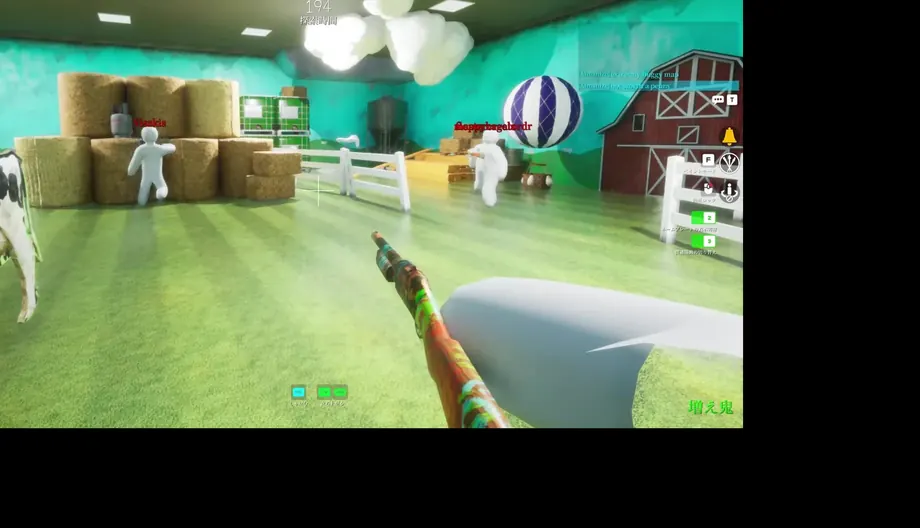
Os controles do MECCHA CHAMELEON são mais fáceis de aprender com teclado e mouse. Confira movimento, câmera, interação, pintura, ação da função, menus e comunicação antes de uma sala pública.
A 2.6.0 adicionou controle em alfa, sem garantir todos os menus, perfis Steam Input ou mapas Workshop. A 2.8.0 mudou um atalho e alertou para possível redefinição.
Este guia não inventa teclas universais. Ele separa falhas do jogo, foco, Steam Input e scripts comunitários.
Checklist dos controles
Relacione cada ação à tecla mostrada no menu atual.
| Grupo | O que conferir | Por quê |
|---|---|---|
| Movimento e câmera | Andar, saltar e velocidade de visão | Cores e cantos exigem controle. |
| Interação | Usar, confirmar, voltar e portas | Prompts variam por mapa. |
| Pintura | Abrir, amostrar, aplicar e trocar | Evita erros no disfarce. |
| Ação da função | Ferramenta do buscador ou habilidade do escondido | Depende da função e rodada. |
| Comunicação | Chat, voz, mudo e foco | O chat pode capturar teclas. |
| Menu | Configurações, voltar e foco | Recupera remapeamentos ruins. |
Teclado e mouse como base
Teste movimento, câmera, interação, pintura e ação da função, uma opção por vez.
Se uma tecla falhar, feche chat, seletor e overlay do Steam e clique no jogo.
A sensibilidade deve permitir giros rápidos e seleção precisa de cor.
Pintura é uma sequência
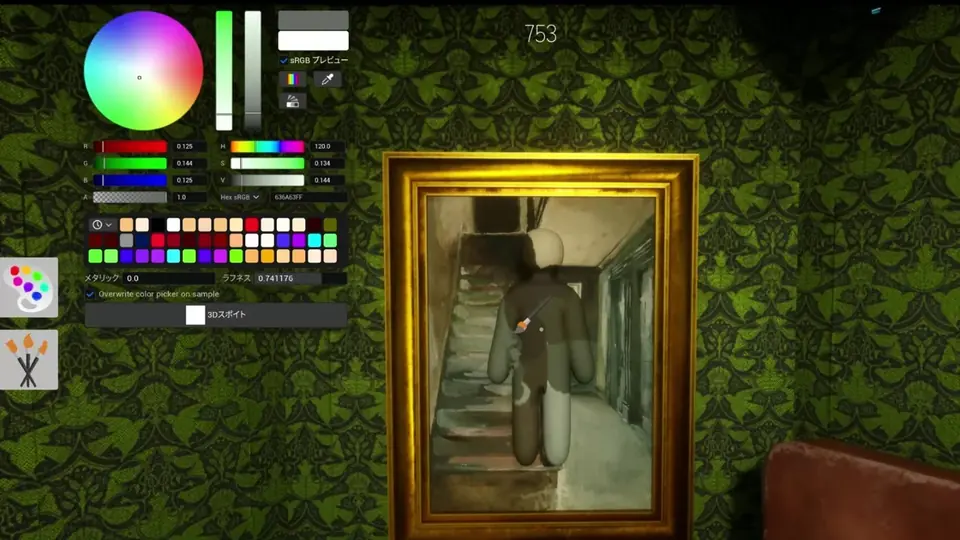
Mire numa área ampla sem reflexo ou sombra forte. Faça a amostra, aplique, feche a interface e confira de dois ângulos.
A captura é gameplay real, mas idioma, patch e mapa podem mudar o prompt.
Lembre: superfície, amostra, pintura, fechar e conferir.
Controle em alfa
A 2.6.0 introduziu suporte alfa, sem garantir todos os modelos, menus ou mapas.
Não empilhe remapeamento do jogo, Steam Input e software do fabricante.
Mantenha mouse e teclado para menus e seletor até testar tudo.
Revisar após a 2.8.0
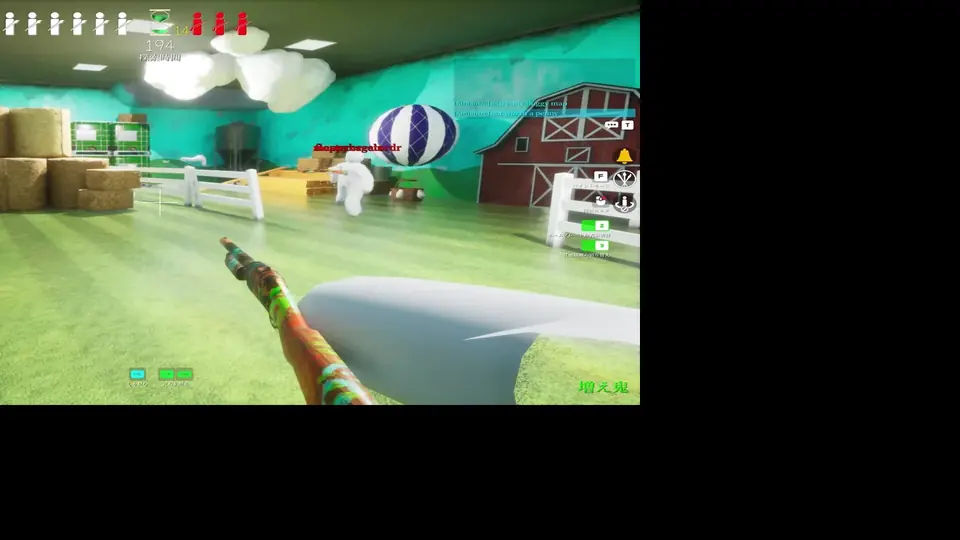
O anúncio oficial de 20 de julho de 2026 mudou um atalho do modo streamer e alertou para resets.
Restaure, confirme, reabra o menu e verifique se salvou.
Se falhar, desligue perfis externos, verifique arquivos no Steam e evite executáveis não oficiais.
Treinar por função
Escondido: superfície, amostra, pintura, fechar UI, cobertura e revisão.
Buscador: câmera, prompts e ação da função com calma.
Ambos devem recuperar o foco rapidamente.
Configuração recomendada e treino sem perder uma rodada
Antes de remapear o teclado inteiro, crie um perfil de referência simples. Mantenha movimento e interação numa área confortável e não coloque duas ações simultâneas no mesmo dedo. A pintura alterna câmera, amostra e confirmação; por isso uma distribuição clara costuma ser mais confiável que vários macros. Registre apenas as mudanças para poder voltar ao estado anterior sem depender de uma imagem antiga.
Teste em três etapas. Primeiro atravesse um mapa oficial sem pintar e confira movimento, giro, portas e saída dos menus. Depois faça várias amostras numa parede ampla, aplique a cor e feche o seletor. Por fim pratique separadamente a ação do buscador e a do escondido. Esse método identifica o grupo que falha em vez de culpar imediatamente o controle ou o jogo inteiro.
Para diagnosticar o controle, deixe apenas um dispositivo conectado. Desative perfis externos temporariamente, use um modelo padrão do Steam Input e observe os ícones. Um botão que executa duas ações normalmente indica duas camadas de remapeamento. Se não executar nenhuma, teste a mesma ação no teclado para separar falha do jogo, do perfil e do hardware.
Considere conforto e acessibilidade. Reduza a sensibilidade se o seletor tremer, aumente a legibilidade da interface quando houver opção e evite uma combinação que force mão ou dedos. Uma boa configuração reduz erros durante uma sessão longa, não apenas num teste rápido. Comandos confortáveis melhoram a precisão do disfarce e deixam a varredura do buscador mais consistente.
Depois de cada atualização importante, faça uma captura do menu, leia o anúncio oficial e teste um mapa básico antes do Workshop. A versão 2.8.0 mostra por que esse hábito ajuda: uma mudança pequena de atalho pode redefinir configurações e parecer uma falha geral. Uma rotina estruturada recupera o perfil mais rápido e fornece dados úteis para relatar bugs.
Depois do teste, mantenha um registro curto com data, versão do jogo, dispositivo, tipo de conexão, estado do Steam Input e mapa usado. Isso evita comparar uma configuração antiga com um patch novo e ajuda a separar um erro recorrente de uma perda de foco isolada. Se usar vários controles, documente um perfil padrão para cada um, mas diagnostique apenas um dispositivo por vez.
Um bom relatório informa primeiro o comportamento esperado e depois o que realmente aconteceu. Cite a ação exata em vez de dizer apenas que “o controle não funciona”, inclua função e estado da rodada e diga se teclado e mouse executaram a mesma ação. Esses detalhes ajudam muito mais desenvolvedores e comunidade do que uma lista de tentativas aleatórias. Mantenha um registro com data, versão, dispositivo, conexão, estado do Steam Input e mapa testado. Isso evita comparar um perfil antigo com um patch novo e separa um bug recorrente de uma perda de foco isolada. Um relatório útil descreve a ação esperada, o resultado observado, a função, o estado da rodada e se teclado e mouse executaram o mesmo comando. Detalhes concretos ajudam mais que tentativas aleatórias.
Ordem de solução
Confira foco, chat, overlays e dispositivos duplicados; teste teclado e mouse.
Simplifique Steam Input e reproduza em mapa oficial.
Verifique arquivos e informe 2.8.0, dispositivo, conexão, mapa, função e ação.
FAQ dos controles
Quais são as teclas padrão?
Confira o menu atual; atualização, função, idioma e Steam Input podem mudar os prompts.
Funciona com controle?
Sim, em alfa desde 2.6.0. Teste menus, pintura e ambas as funções.
Por que as teclas resetaram?
A 2.8.0 alertou sobre possível redefinição após uma mudança de atalho.
Por que ando mas não pinto?
A interface pode estar com foco ou a ação ser contextual. Teste em mapa oficial.
Posso usar Steam Input?
Sim, mas evite várias camadas de remapeamento.
Workshop muda os controles?
Pode adicionar prompts ou scripts; compare com mapa oficial.
Fontes oficiais verificadas
Verificado em 20 de julho de 2026: Steam Windows, controle alfa na 2.6.0 e aviso de reset na 2.8.0.
Guia independente. Confira o menu atual e os anúncios oficiais.