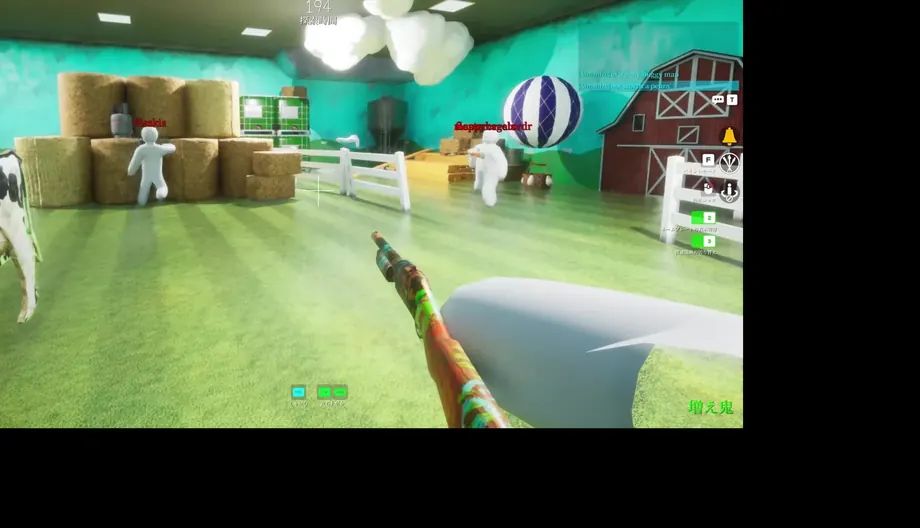
MECCHA CHAMELEON en Steam Deck: respuesta breve
MECCHA CHAMELEON en Steam Deck es una opción razonable si aceptas ajustar los controles y evaluar el juego mediante una ronda real, no solo mediante una insignia. SteamDB registra actualmente el juego como Jugable, con advertencias sobre la configuración predeterminada del mando, la entrada por teclado o pantalla táctil, el tamaño del texto y los ajustes gráficos manuales. Ese estado aporta una pista útil, pero no equivale a una promesa de Verificado y puede cambiar después de una actualización del juego o de SteamOS.
La tarea peculiar del juego consiste en pintar tu cuerpo para mezclarte con el mapa. En Deck, por eso, el método de entrada forma parte de la compatibilidad. El análisis práctico de Steam Deck HQ encontró una experiencia mejor de lo esperado, mientras que varios informes de la comunidad describen la pantalla táctil, el trackpad o un perfil comunitario como formas útiles de tomar muestras y pintar. Son observaciones concretas, no una garantía de rendimiento para todos los equipos.
El camino más seguro es sencillo: instala desde Steam, empieza con la capa de compatibilidad predeterminada, confirma que textos y avisos se leen bien y prueba el movimiento, la cámara, la pintura y una ronda multijugador. Si los controles se sienten imprecisos, deja un ratón o teclado cerca y cambia una sola opción cada vez. Este artículo trata el flujo en Deck; la página independiente de requisitos cubre los mínimos de Windows para PC.
| Pregunta | Respuesta basada en pruebas | Qué debes probar |
|---|---|---|
| ¿Funciona en Deck? | SteamDB lo registra como Jugable con salvedades. | Inicia, carga un mapa oficial y observa una ronda real. |
| ¿Se puede pintar cómodamente? | Los informes prácticos consideran útiles la pantalla táctil, el trackpad o una entrada asignada. | Toma una muestra, aplícala, cierra el selector y gira la cámara. |
| ¿Todos los Deck tendrán los mismos FPS? | No. Cambian el perfil de hardware, el mapa, SteamOS, los ajustes y la carga en segundo plano. | Haz una sesión corta y valora estabilidad de cuadros y claridad. |
| ¿Es una versión nativa de Linux? | La ficha presenta un lanzamiento para Windows; Deck usa su ruta de compatibilidad. | Revisa los detalles actuales de compatibilidad de Steam tras las actualizaciones. |
MECCHA CHAMELEON en Steam Deck: qué significa el estado
Una etiqueta de compatibilidad responde a una pregunta limitada: si el título fue evaluado para el software y el entorno de controles de Deck. La entrada actual de SteamDB indica Jugable y menciona detalles importantes, como iconos de mando que pueden no coincidir, texto que puede verse pequeño y ajustes que requieren cambios manuales. Lee esas notas como una lista de comprobación. Explican dónde puede diferir la experiencia de un escritorio Windows aunque el juego arranque con normalidad.
Jugable no significa que todos los perfiles comunitarios sean correctos, que cada mapa del Workshop use los mismos avisos ni que cada actualización conserve la misma estabilidad de cuadros. Tampoco convierte un mínimo amplio de Windows en una prueba de Deck. La página oficial de Steam sigue siendo la fuente del producto y de los requisitos de PC; SteamDB y ProtonDB aportan contexto secundario. Mantén separadas esas funciones cuando una página o un vídeo anuncie un resultado preciso.
La cobertura práctica de Steam Deck encontró el juego más utilizable de lo esperado, especialmente cuando el jugador adaptó la entrada para pintar. Los informes de ProtonDB son más variados porque proceden de distintas distribuciones, versiones de Proton, GPU y controladores. Esa variación explica por qué una prueba local breve es importante. Confirma los controles en tu propio perfil antes de comprar accesorios o copiar la configuración de otra persona.
- Considera Jugable una señal inicial útil, no una promesa fija de rendimiento.
- Lee las notas actuales de SteamDB después de actualizaciones importantes del juego o SteamOS.
- Marca los datos de Steam Deck HQ y ProtonDB como observaciones prácticas o comunitarias.
- Usa la página oficial de Steam para el texto de la tienda, la compra y el soporte vigente.
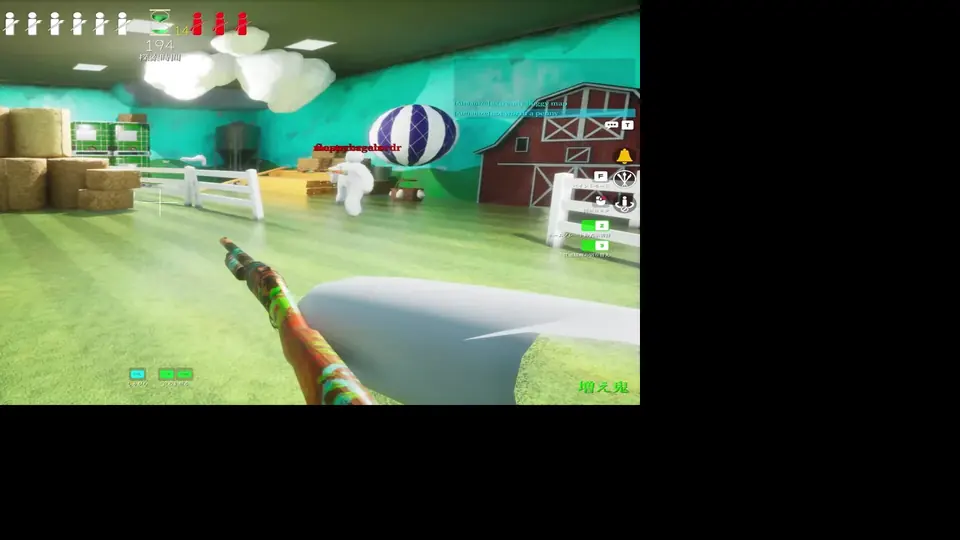
MECCHA CHAMELEON en Steam Deck: primera configuración
Instala el juego desde la biblioteca oficial de Steam y deja que Steam termine el trabajo inicial de shaders o compatibilidad antes de cambiar varias opciones. Comienza con el perfil de mando predeterminado. Una base limpia facilita saber si un problema procede del juego, Steam Input, un perfil comunitario, un reasignador externo o un script específico del mapa.
Antes de entrar en una sala concurrida, abre los ajustes de pantalla, entrada, idioma y accesibilidad. Comprueba que la fuente se lee desde tu distancia habitual y que los avisos coinciden con el dispositivo que tienes en las manos. Si el texto es demasiado pequeño, prueba la escala del juego o las herramientas de ampliación de Deck antes de bajar la resolución; durante la búsqueda necesitas leer rápidamente un aviso de pintura.
Haz una prueba de tres pasos. Primero camina y gira sin pintar. Después toma una muestra de una pared amplia, aplica el color, cierra el selector y revisa el resultado desde otro ángulo. Por último, únete o crea una ronda tranquila y comprueba el movimiento de cámara, las acciones del rol, el foco del chat y el menú de pausa. Anota el perfil del dispositivo, la versión de SteamOS, el ajuste de compatibilidad y el mapa si luego necesitas investigar.
- Mantén un solo perfil de mando mientras diagnosticas.
- Prueba un mapa oficial antes de un mapa del Workshop.
- Cambia una sola opción gráfica o de entrada cada vez.
- Ten un teclado o ratón disponible para los menús y el selector de color.
MECCHA CHAMELEON en Steam Deck: pintura y cámara
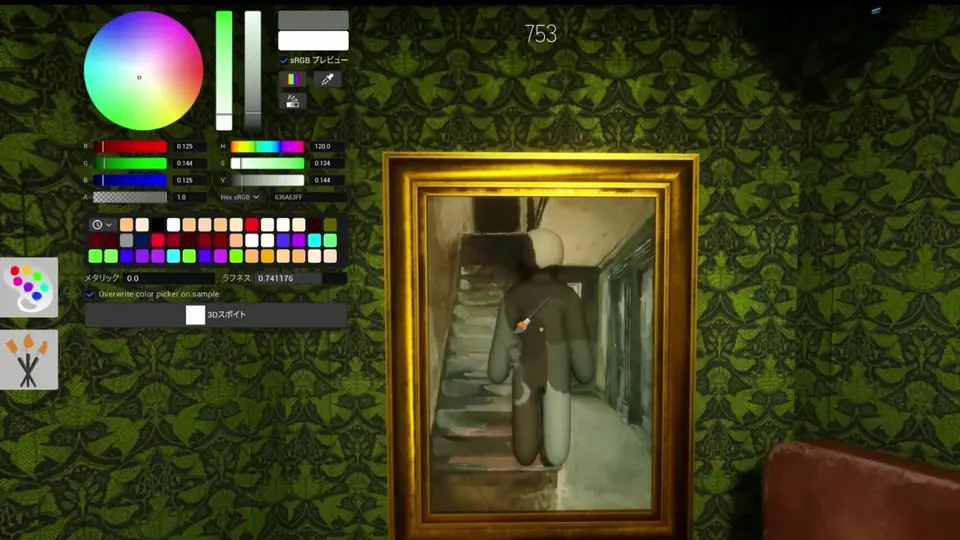
La pintura es lo que hace que los controles de MECCHA CHAMELEON en Steam Deck se sientan distintos de una prueba normal con mando. Un stick puede mover la vista, pero elegir una muestra útil y confirmarla rápido suele ser más fácil con la pantalla táctil, el trackpad o un clic de ratón bien asignado. Prueba el método que te dé un cursor estable sin obligarte a mover la cámara mientras el selector está abierto.
Toma la muestra de una superficie amplia y con luz uniforme, no de un brillo o una sombra profunda. Aplica el color, cierra la interfaz y gira la cámara como si un buscador se acercara al lugar. El camuflaje debe funcionar desde más de un ángulo, no solo desde el primer plano usado al pintar. Si solo puedes igualar un píxel brillante, elige una superficie más segura y muévete a cubrirte antes del siguiente escaneo.
Para los escondidos, un buen perfil reduce el tiempo entre tomar la muestra, aplicarla y volver al movimiento. Para los buscadores, facilita escanear bordes despacio y confirmar avisos sin fatiga. Evita macros y reasignaciones en capas que hagan que una entrada active dos acciones. El objetivo es una secuencia predecible que puedas repetir con el temporizador de la ronda, no un perfil complejo que solo luzca bien en una captura.
MECCHA CHAMELEON en Steam Deck: rendimiento y ajustes
No copies una cifra de FPS de un vídeo y la trates como garantía. La carga visual cambia con el detalle del mapa, el número de jugadores, los efectos, la resolución, el modo de batería y las tareas en segundo plano. Los informes de ProtonDB muestran por qué varían los resultados: distintas versiones de Proton, controladores, CPU y GPU pueden producir una estabilidad de cuadros diferente aunque el título arranque para todos.
Empieza con una resolución prudente y un objetivo de cuadros estable que mantenga legible el movimiento de la cámara. Reduce los efectos pesados antes de sacrificar el texto de interfaz que necesitas para pintar. Observa la consistencia del tiempo por cuadro durante una ronda real, no solo mientras estás en un menú vacío. Si el equipo se calienta o el perfil de batería baja las frecuencias, repite la prueba conectado para comparar condiciones equivalentes.
Un límite de 30 o 40 FPS puede sentirse mejor que un objetivo superior inestable cuando escaneas bordes y tomas colores. Cierra descargas, pestañas del navegador, grabadores y superposiciones que no uses. Después de una actualización, revisa el perfil porque pueden cambiar los shaders, Steam Input o los valores predeterminados del juego. Son pasos de ajuste prudentes, no configuraciones recomendadas por el desarrollador.
- Prueba por separado con corriente y con batería si juegas en ambos modos.
- Da prioridad a la estabilidad de cuadros y a los avisos legibles frente a una cifra llamativa de FPS.
- Mantén disponible la superposición de rendimiento de Deck al comparar un solo cambio.
- Restaura el perfil predeterminado antes de informar de un problema reproducible.
MECCHA CHAMELEON en Steam Deck: soluciones de entrada y texto
Si puedes moverte pero no pintar, cierra el chat, la superposición de Steam y el selector de color; después haz clic en la vista del juego o pulsa una vez la acción de volver configurada. Un menú puede tener el foco aunque la partida siga activa. Prueba la misma acción con ratón o teclado. Si funciona así, revisa Steam Input antes de reinstalar el juego o culpar al mapa.
Si los iconos muestran el dispositivo equivocado, desactiva las capas de reasignación adicionales y usa un único perfil estándar de Steam. Vuelve a conectar un solo mando, reinicia el juego y confirma el aviso en un mapa oficial. El contenido del Workshop puede añadir scripts o avisos propios, así que reproduce un supuesto problema del juego base fuera del mapa comunitario antes de enviar un informe.
Para texto pequeño o colores poco claros, ajusta las opciones de pantalla del juego y las herramientas de accesibilidad de Deck; luego repite la prueba con la misma iluminación. Si hay tirones, verifica los archivos mediante Steam, termina el procesamiento de shaders, cierra tareas en segundo plano y compara una ronda corta con un objetivo menor. Si continúa, registra la versión de SteamOS, el ajuste de compatibilidad, la versión del juego, el mando, el mapa, el rol y la acción exacta que falló.
- Restablece solo la asignación afectada antes de reiniciar todo el perfil.
- Usa los canales oficiales de soporte y actualización de Steam para problemas de compra o instalación.
- Evita versiones pirateadas, ejecutables de mando aleatorios y espejos de APK.
- Separa el resultado observado de una suposición sobre la causa.
MECCHA CHAMELEON en Steam Deck: cuándo conviene
MECCHA CHAMELEON en Steam Deck encaja si valoras jugar de forma portátil, aceptas una breve puesta a punto y disfrutas probando la pantalla táctil, el trackpad o una entrada comunitaria. Es menos cómodo si necesitas el texto más grande, pintura precisa con ratón o el mínimo de diagnóstico. Un escritorio Windows con ratón sigue siendo la base más sencilla para aprender el flujo de pintura.
No uses esta página como prueba de compatibilidad nativa con macOS o móviles. La página de requisitos de PC explica los mínimos oficiales de Windows, mientras que las páginas de Mac y Mobile tratan sus propias plataformas. Steam Deck es una ruta de PC portátil con su propia capa de compatibilidad y sus compromisos de entrada.
La decisión práctica es reversible: usa la compra y el soporte oficiales de Steam, prueba una ronda real y conserva las notas de compatibilidad activas. Si el juego se siente bien tras la prueba de tres pasos, tienes evidencia para tu propio dispositivo. Si no, una configuración Windows o una actualización futura puede encajar mejor que forzar un perfil inestable.
Preguntas frecuentes sobre MECCHA CHAMELEON en Steam Deck
Guía independiente de fans. No está afiliada a MECCHA CHAMELEON, Valve, Steam ni al equipo de Steam Deck. Las etiquetas de compatibilidad, controladores, controles y contenido de la tienda pueden cambiar; verifica las fuentes oficiales activas antes de comprar o solucionar problemas.