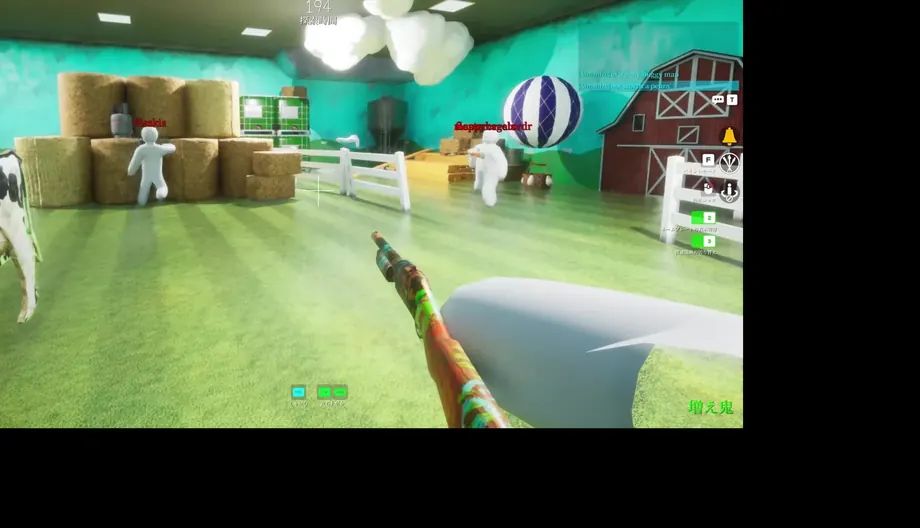
MECCHA CHAMELEON Steam Deck 対応:短い結論
MECCHA CHAMELEON は、設定を少し調整し、バッジだけでなく実際の一試合で判断できるなら、Steam Deck の候補になります。SteamDB は現在このゲームを Playable と記録していますが、標準コントローラー設定、キーボードやタッチ入力、文字サイズ、手動グラフィック設定には注意点があります。これは有用な根拠ですが、Verified と同じ保証ではなく、ゲームや SteamOS の更新で変わる可能性があります。 MECCHA CHAMELEON Steam Deckでは、この結論を項目ごとに確認します。
このゲームの特徴は、マップに溶け込むため自分の体をペイントすることです。Deck では入力方法そのものが互換性の一部になります。Steam Deck HQ の実機記事は予想より扱いやすいと報告し、コミュニティの報告ではタッチ、トラックパッド、コミュニティレイアウトがサンプリングやペイントを楽にする方法として挙げられています。これらは観察結果であり、全員の性能を保証するものではありません。 MECCHA CHAMELEON Steam Deckでは、この結論を項目ごとに確認します。
最も安全な流れは明快です。Steam からインストールし、まず標準の互換レイヤーで起動し、文字とプロンプトが読めることを確認してから、移動、カメラ、ペイント、マルチプレイヤーの一試合を試します。操作が不正確なら、マウスやキーボードを手元に置き、設定を一つずつ変えてください。この記事は Deck の手順に集中しており、Windows PC の最低要件は別のシステム要件ページで説明しています。 MECCHA CHAMELEON Steam Deckでは、この結論を項目ごとに確認します。
| 質問 | 根拠のある回答 | 自分で試すこと |
|---|---|---|
| Deck で動く? | SteamDB は注意点付きの Playable と記録しています。 | 起動して公式マップを読み込み、実際の一試合を確認する。 |
| 快適にペイントできる? | タッチ、トラックパッド、割り当てた入力が使えるという実機報告があります。 | サンプリング、適用、ピッカーを閉じる操作、カメラ回転を試す。 |
| すべての Deck で同じ FPS? | ハードウェア、マップ、SteamOS、設定、バックグラウンド負荷で変わるため違います。 | 短時間遊び、フレームの安定性と見やすさを判断する。 |
| ネイティブ Linux 版? | ストア掲載は Windows PC 版で、Deck では互換経路を使います。 | 更新後の Steam 互換性表示をその場で確認する。 |
MECCHA CHAMELEON Steam Deck 対応ステータスの読み方
互換性ラベルが答えるのは、ソフトウェアと操作環境が Deck で評価されているかという限られた問いです。SteamDB の現在の記録は Playable で、コントローラーアイコンの不一致、場合によって小さく見える文字、手動調整が必要な設定など、実際に重要な点も示しています。これらをチェックリストとして読んでください。ゲームが正常に起動しても、Windows デスクトップとは体験が違う場所を教えてくれます。 MECCHA CHAMELEON Steam Deckの互換性表示は、根拠と一緒に読みます。
Playable は、すべてのコミュニティレイアウトが正しく、すべての Workshop マップが同じプロンプトを使い、更新後もフレームペースが保たれるという意味ではありません。広い Windows 最低要件を Deck のベンチマークに変えるものでもありません。製品説明と PC 要件は公式 Steam ページ、互換性の補足は SteamDB と ProtonDB が情報源です。ページや動画が具体的な結果を主張するときも、役割を分けて確認しましょう。 MECCHA CHAMELEON Steam Deckの互換性表示は、根拠と一緒に読みます。
実機の Steam Deck 記事では、特にペイント用の入力方法を調整すると、予想より使いやすいと報告されています。ProtonDB の報告は、ディストリビューション、Proton 版、GPU、ドライバーが異なるため幅があります。この差があるからこそ、短いローカルテストが重要です。追加アクセサリーを買ったり他人の設定をそのままコピーしたりする前に、自分のプロファイルで操作を確かめてください。 MECCHA CHAMELEON Steam Deckの互換性表示は、根拠と一緒に読みます。
- Playable は有用な出発点として扱い、固定された性能保証とは考えない。 MECCHA CHAMELEON Steam Deckでも確認します。
- 大きなゲーム更新や SteamOS 更新の後は、現在の SteamDB 注記を読む。 MECCHA CHAMELEON Steam Deckでも確認します。
- Steam Deck HQ と ProtonDB は実機またはコミュニティの根拠として明記する。 MECCHA CHAMELEON Steam Deckでも確認します。
- 現在のストア文、所有権、サポート窓口は公式 Steam ページで確認する。 MECCHA CHAMELEON Steam Deckでも確認します。
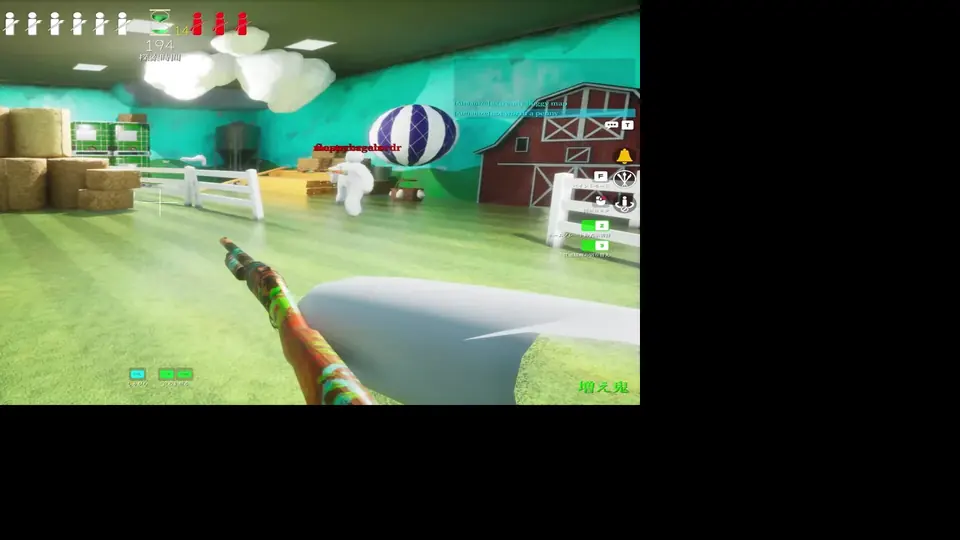
MECCHA CHAMELEON Steam Deck 対応:初回起動を安全に進める設定
公式 Steam ライブラリからゲームをインストールし、複数の設定を変える前に、初回のシェーダー処理や互換処理を完了させます。最初は標準コントローラープロファイルを使いましょう。基準をきれいにしておくと、問題がゲーム、Steam Input、コミュニティレイアウト、外部リマッパー、マップ固有のスクリプトのどこにあるかを切り分けやすくなります。 MECCHA CHAMELEON Steam Deckでは、初回起動を一つずつ確認します。
混雑した部屋に入る前に、表示、入力、言語、アクセシビリティの設定を開きます。普段の距離でフォントが読めるか、手に持った機器とコントローラープロンプトが一致するかを確認してください。文字が小さければ、解像度を下げる前にゲーム内の拡大設定や Deck の拡大ツールを試します。隠れている最中はペイントの指示を素早く読む必要があります。 MECCHA CHAMELEON Steam Deckでは、初回起動を一つずつ確認します。
短い三段階のテストを行います。まずペイントせずに歩いて視点を動かします。次に明るく広い壁から色をサンプルし、適用し、ピッカーを閉じ、別の角度から結果を見ます。最後に低負荷の一試合へ参加またはホストし、カメラ移動、役割アクション、チャットのフォーカス、ポーズメニューを確認します。後で調べるなら、機器のプロファイル、SteamOS 版、互換設定、マップを記録してください。 MECCHA CHAMELEON Steam Deckでは、初回起動を一つずつ確認します。
- 診断中は一つのコントローラープロファイルだけを有効にする。 MECCHA CHAMELEON Steam Deckでも確認します。
- Workshop マップの前に公式マップをテストする。 MECCHA CHAMELEON Steam Deckでも確認します。
- グラフィックまたは入力の項目は一度に一つだけ変更する。 MECCHA CHAMELEON Steam Deckでも確認します。
- メニューとカラーピッカー用にキーボードかマウスを用意する。 MECCHA CHAMELEON Steam Deckでも確認します。
MECCHA CHAMELEON Steam Deck 対応:ペイント・カメラ・隠れ移動
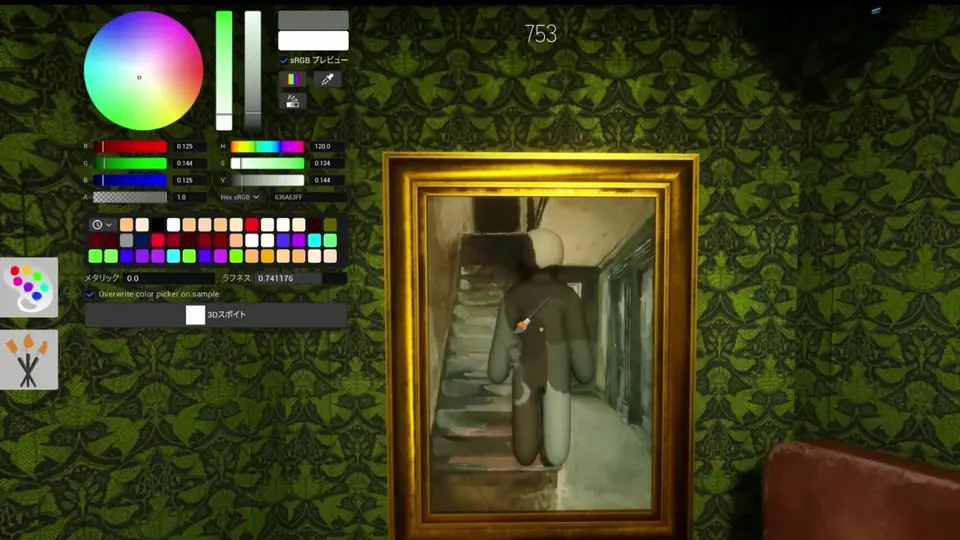
MECCHA CHAMELEON のペイントは、Steam Deck の操作が一般的なゲームパッドの確認と違って感じられる部分です。スティックで視点は動かせますが、役立つ色を選んで素早く確定するには、タッチスクリーン、トラックパッド、丁寧に割り当てたマウスクリックの方が簡単なことがあります。ピッカーを開いたままカメラが大きく動かず、カーソルを安定して扱える方法を選んでください。 MECCHA CHAMELEON Steam Deckのペイント操作は、入力ごとに短く試します。
明るさが均一で広い面からサンプルし、ハイライトや深い影は避けます。色を適用して画面を閉じたら、シーカーが近づくときのようにカメラを回します。ペイント中の近接画面だけでなく、複数の角度から偽装が成立しなければなりません。一つの明るいピクセルだけを合わせる状態なら、より安全な面を選び、次のスキャンまでに遮蔽物へ移動します。 MECCHA CHAMELEON Steam Deckのペイント操作は、入力ごとに短く試します。
隠れる側には、サンプリング、適用、移動への復帰を短くするレイアウトが役立ちます。探す側には、ゆっくり端を走査し、プロンプトを確認する操作が疲れにくくなります。一つの入力が二つのアクションを起こすマクロや複雑なリマップは避けてください。目標はスクリーンショットで目立つ複雑なプロファイルではなく、制限時間内に繰り返せる予測可能な手順です。 MECCHA CHAMELEON Steam Deckのペイント操作は、入力ごとに短く試します。
MECCHA CHAMELEON Steam Deck 対応:性能確認と無理のない設定
動画の一つの FPS 数値を保証だと考えないでください。マップの細かさ、人数、エフェクト、解像度、バッテリーモード、バックグラウンド処理で映像負荷は変わります。ProtonDB の報告が分かれるのは、Proton ビルド、ドライバー、CPU、GPU が異なるためです。同じタイトルでも、起動できることとフレームペースが同じことは別です。 MECCHA CHAMELEON Steam Deckの性能確認では、フレームと温度を同時に見ます。
まず控えめな解像度と、カメラ移動を読み取りやすくする安定したフレームレート目標から始めます。ペイントに必要な UI の文字を犠牲にする前に、重いエフェクトを下げてください。空のメニューだけでなく、実際の一試合でフレーム時間の一貫性を見ます。熱が高くなったり省電力プロファイルでクロックが下がったりしたらテストを止め、電源接続時に繰り返して同じ条件で比較します。 MECCHA CHAMELEON Steam Deckの性能確認では、フレームと温度を同時に見ます。
端を走査したり色をサンプルしたりする場面では、不安定な高 FPS より 30 または 40 FPS の上限が快適なことがあります。ダウンロード、ブラウザータブ、録画ツール、不要なオーバーレイを閉じてください。更新後は、シェーダー処理、Steam Input の挙動、ゲームの初期値が変わっていないかプロファイルを再確認します。これらは慎重な調整例であり、開発元が推奨する設定ではありません。 MECCHA CHAMELEON Steam Deckの性能確認では、フレームと温度を同時に見ます。
- 両方の遊び方をするなら、電源接続時とバッテリー時を別々に試す。 MECCHA CHAMELEON Steam Deckでも確認します。
- 目立つ FPS 数値より、安定したフレームペースと読めるプロンプトを優先する。 MECCHA CHAMELEON Steam Deckでも確認します。
- 一つの変更を比べる間は Deck のパフォーマンスオーバーレイを表示する。
- 再現性のある問題を報告する前に標準プロファイルへ戻す。
MECCHA CHAMELEON Steam Deck 対応:入力・文字・セッションの対処法
移動できるのにペイントできない場合は、チャット、Steam オーバーレイ、カラーピッカーを閉じ、ゲーム画面をクリックするか設定した戻る操作を一度押します。試合が動いて見えても、メニューがフォーカスを持っていることがあります。同じ操作をマウスかキーボードで試してください。それで動くなら、ゲームを再インストールしたりマップを疑ったりする前に Steam Input を確認します。 MECCHA CHAMELEON Steam Deckで問題が出たら、この順番で戻します。
アイコンが別の機器を示す場合は、追加のリマップ層を無効にし、標準 Steam レイアウトを一つだけ使います。コントローラーを一台だけ接続し直してゲームを再起動し、公式マップでプロンプトを確認します。Workshop コンテンツには独自スクリプトやプロンプトが含まれることがあるため、コミュニティマップの外でもベースゲームの問題を再現してから報告してください。 MECCHA CHAMELEON Steam Deckで問題が出たら、この順番で戻します。
文字が小さい、色が判別しにくい場合は、ゲームの表示設定と Deck のアクセシビリティツールを調整し、同じ照明で再テストします。カクつきには Steam のファイル検証、シェーダー処理の完了、バックグラウンド処理の終了を行い、低い目標値の短い一試合と比較します。残る場合は SteamOS 版、互換設定、ゲーム版、コントローラー、マップ、役割、失敗した操作を記録してください。 MECCHA CHAMELEON Steam Deckで問題が出たら、この順番で戻します。
- プロファイル全体を消す前に、影響した割り当てだけをリセットする。
- 所有権やインストールの問題は公式 Steam サポートと更新窓口を使う。
- 海賊版、出所不明のコントローラー実行ファイル、APK ミラーは避ける。
- 観測した結果と原因の推測を分けて記録する。
MECCHA CHAMELEON Steam Deck 対応:Deck が向く場合と Windows が楽な場合
携帯して遊びたい、短い初期設定を受け入れられる、タッチやトラックパッド、コミュニティ入力を試すのが好きなら、Steam Deck は向いています。最大の文字、正確なマウスペイント、トラブルの少なさを優先する場合は不便です。ペイントの流れを覚える基準機としては、マウスを使える Windows デスクトップが最も簡単です。 MECCHA CHAMELEON Steam Deckが向くかは、遊び方と優先条件で判断します。
このページをネイティブ macOS やモバイル対応の証拠に使わないでください。PC 要件ページは公式 Windows 最低要件を、Mac と Mobile のページはそれぞれのプラットフォームの疑問を扱います。Steam Deck は互換レイヤーと入力上のトレードオフを持つ携帯 PC の経路です。 MECCHA CHAMELEON Steam Deckが向くかは、遊び方と優先条件で判断します。
判断はやり直せます。公式 Steam の購入とサポート経路を使い、実際の一試合を試し、最新の互換性情報をブックマークします。三段階チェック後に気持ちよく遊べるなら、自分の機器について判断する根拠があります。合わなければ、不安定なプロファイルを無理に使うより、Windows 環境や次の更新を待つ方がよいでしょう。 MECCHA CHAMELEON Steam Deckが向くかは、遊び方と優先条件で判断します。
MECCHA CHAMELEON Steam Deck 対応 FAQ
独立したファンガイドです。MECCHA CHAMELEON、Valve、Steam、Steam Deck チームとは提携していません。互換性ラベル、ドライバー、操作、ストア情報は変わる可能性があるため、購入やトラブル対応の前に公式情報を確認してください。 MECCHA CHAMELEON Steam Deckの表示は更新される場合があります。