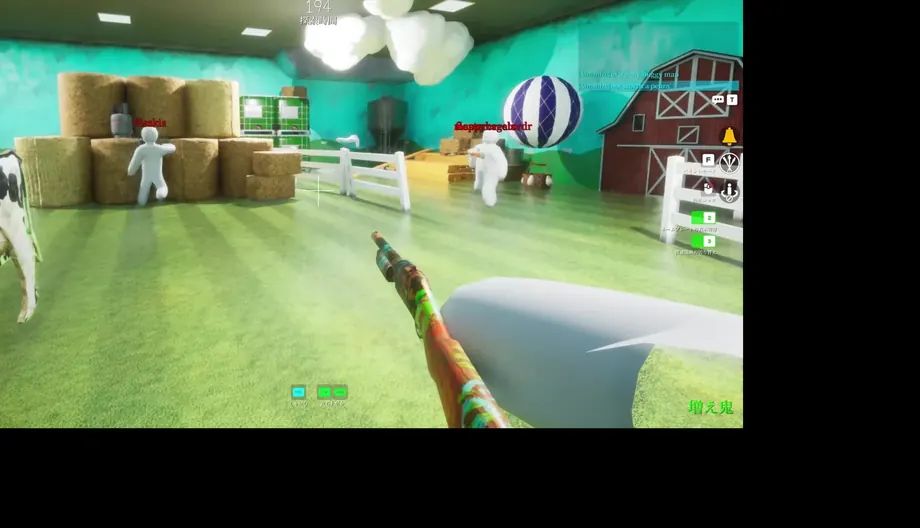
MECCHA CHAMELEON auf Steam Deck: die kurze Antwort
MECCHA CHAMELEON auf Steam Deck ist eine vernünftige Option, wenn du bereit bist, die Steuerung anzupassen und eine echte Runde stärker zu gewichten als ein einzelnes Abzeichen. SteamDB führt das Spiel derzeit als Playable, weist aber auf Standard-Controllerprofile, Tastatur- oder Touch-Eingabe, kleine Schrift und manuelle Grafikeinstellungen hin. Dieser Status ist ein nützlicher Hinweis, kein Versprechen wie Verified und kann sich nach einem Spiel- oder SteamOS-Update ändern.
Die ungewöhnliche Aufgabe des Spiels besteht darin, deinen Körper passend zur Karte anzumalen. Auf dem Deck wird deshalb die Eingabemethode selbst Teil der Kompatibilität. Der Praxistest von Steam Deck HQ fiel besser aus als erwartet; Berichte aus der Community nennen Touchscreen, Trackpad oder ein Community-Layout als brauchbare Wege, um Aufnehmen und Malen angenehmer zu machen. Behandle solche Berichte als Beobachtungen, nicht als allgemeine Leistungsgarantie.
Der sichere Ablauf ist einfach: Installiere über Steam, starte zunächst mit der Standard-Kompatibilität, prüfe Lesbarkeit von Text und Hinweisen und teste dann Bewegung, Kamera, Malen und eine Multiplayer-Runde. Wenn die Eingabe ungenau wirkt, halte Maus oder Tastatur bereit und ändere jeweils nur eine Option. Diese Seite erklärt den Deck-Ablauf; die separate Seite zu Systemanforderungen behandelt die Windows-PC-Mindestwerte.
| Frage | Belegte Antwort | Was du selbst testen solltest |
|---|---|---|
| Läuft es auf Deck? | SteamDB führt Playable mit Einschränkungen. | Starten, eine offizielle Karte laden und eine echte Runde beobachten. |
| Kann man bequem malen? | Praxistests nennen Touch, Trackpad oder gemappte Eingabe als brauchbar. | Farbe aufnehmen, anwenden, Auswahl schließen und Kamera drehen. |
| Hat jedes Deck dieselbe FPS? | Nein. Hardwareprofil, Karte, SteamOS, Einstellungen und Hintergrundlast unterscheiden sich. | Kurze Sitzung nutzen und Frame-Pacing sowie Klarheit beurteilen. |
| Gibt es eine native Linux-Version? | Die Store-Seite nennt eine Windows-PC-Version; Deck nutzt den Kompatibilitätspfad. | Nach Updates die aktuellen Steam-Kompatibilitätsdetails prüfen. |
MECCHA CHAMELEON auf Steam Deck: Was der Kompatibilitätsstatus bedeutet
Ein Kompatibilitätslabel beantwortet eine enge Frage: Wurde der Titel für die Software- und Controllerumgebung des Decks geprüft? Der aktuelle SteamDB-Eintrag meldet Playable und nennt Details, die im Alltag zählen, etwa gelegentlich falsche Controller-Symbole, kleine Schrift und Einstellungen, die manuell angepasst werden können. Lies diese Hinweise als Checkliste. Sie erklären, warum das Erlebnis trotz normalem Start anders als auf einem Windows-Desktop sein kann.
Playable bedeutet nicht, dass jedes Community-Layout richtig ist, jede Workshop-Karte dieselben Hinweise zeigt oder jedes Update das gleiche Frame-Pacing bewahrt. Ebenso wird aus einem allgemeinen Windows-Mindestwert kein Deck-Benchmark. Die offizielle Steam-Seite bleibt die Quelle für Produktbeschreibung und PC-Anforderungen; SteamDB und ProtonDB liefern zusätzlichen Kompatibilitätskontext. Halte diese Rollen auseinander, wenn eine Seite oder ein Video ein genaues Ergebnis verspricht.
Die praktische Steam-Deck-Berichterstattung fand das Spiel besonders beim Anpassen der Mal-Eingabe nutzbarer als erwartet. ProtonDB-Berichte fallen unterschiedlicher aus, weil sie verschiedene Distributionen, Proton-Versionen, GPUs und Treiber betreffen. Genau deshalb ist ein kurzer lokaler Test wichtig. Prüfe die Steuerung in deinem eigenen Profil, bevor du Zubehör kaufst oder fremde Konfigurationen kopierst.
- Betrachte Playable als Startsignal, nicht als feste Leistungsgarantie.
- Lies aktuelle SteamDB-Hinweise nach größeren Spiel- oder SteamOS-Updates.
- Kennzeichne Steam Deck HQ und ProtonDB als Praxis- beziehungsweise Community-Quellen.
- Nutze die offizielle Steam-Seite für Live-Storetext, Besitz und Supportweg.
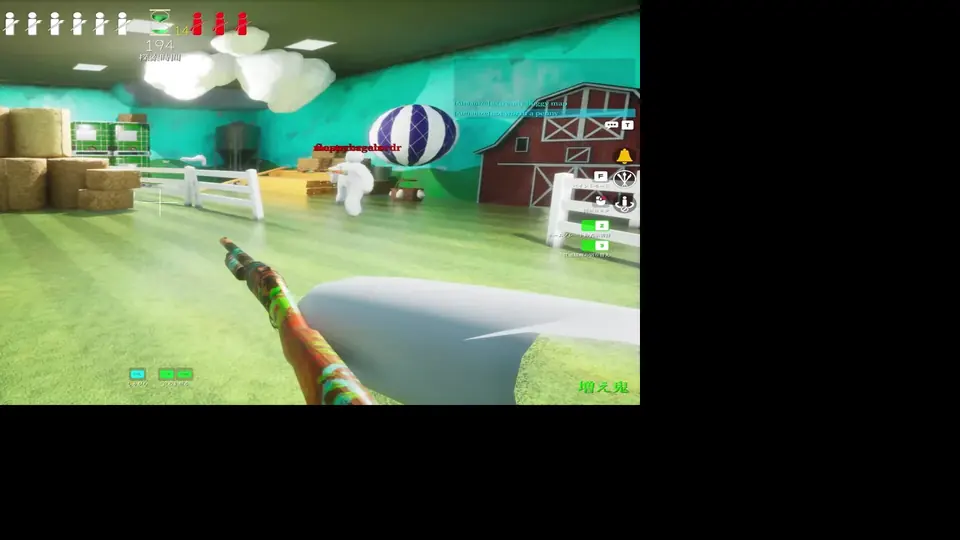
MECCHA CHAMELEON auf Steam Deck: Erste Einrichtung mit geringem Risiko
Installiere das Spiel aus deiner offiziellen Steam-Bibliothek und warte, bis Steam die erste Shader- oder Kompatibilitätsarbeit beendet hat, bevor du mehrere Optionen änderst. Beginne mit dem Standard-Controllerprofil. Eine saubere Ausgangsbasis zeigt leichter, ob ein Problem vom Spiel, von Steam Input, einem Community-Layout, einem externen Remapper oder einem kartenspezifischen Skript kommt.
Öffne vor einer vollen Runde die Einstellungen für Anzeige, Eingabe, Sprache und Barrierefreiheit. Prüfe, ob die Schrift aus deiner üblichen Entfernung lesbar ist und die Controllerhinweise zum Gerät in deiner Hand passen. Bei zu kleiner Schrift probiere zuerst die Skalierung des Spiels oder die Vergrößerungshilfen des Decks, statt sofort die Auflösung zu senken; beim Verstecken musst du einen Farbhinnweis schnell lesen können.
Nutze einen Test in drei Durchgängen. Laufe und drehe dich zuerst ohne zu malen. Nimm danach eine breite Wandfarbe auf, wende sie an, schließe die Auswahl und prüfe das Ergebnis aus einem anderen Winkel. Starte zuletzt eine ruhige Runde oder hoste selbst und kontrolliere Kamerabewegung, Rollenaktionen, Chatfokus und Pausenmenü. Notiere Geräteprofil, SteamOS-Version, Kompatibilitätseinstellung und Karte für spätere Fehlersuche.
- Während der Diagnose nur ein Controllerprofil aktiv lassen.
- Vor einer Workshop-Karte eine offizielle Karte testen.
- Grafik- oder Eingabeoptionen einzeln ändern.
- Für Menüs und Farbauswahl Maus oder Tastatur bereithalten.
MECCHA CHAMELEON auf Steam Deck: Malen, Kamera und Verstecken
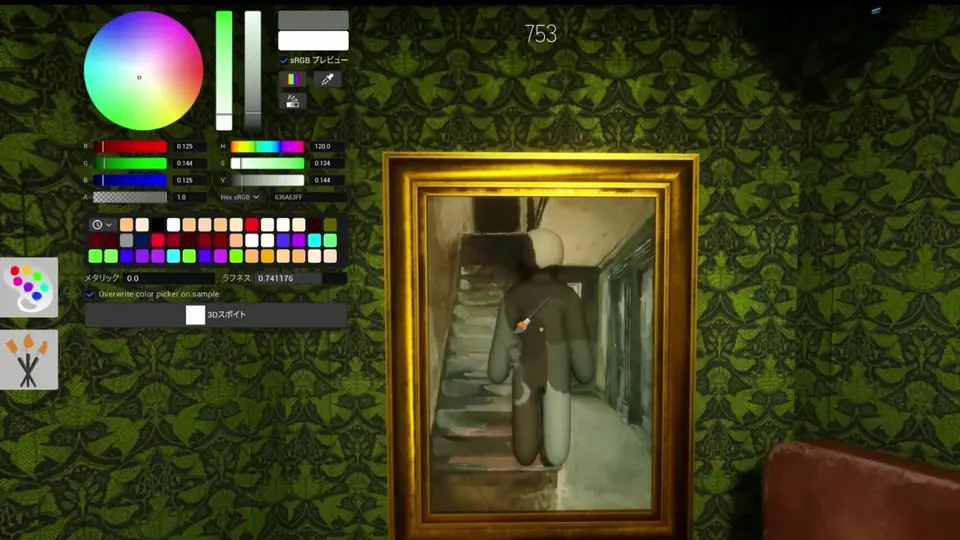
Malen ist der Teil von MECCHA CHAMELEON auf Steam Deck, der sich anders als ein gewöhnlicher Gamepad-Test anfühlt. Mit dem Stick bewegst du die Ansicht, doch eine passende Farbe aufzunehmen und schnell zu bestätigen kann mit Touchscreen, Trackpad oder einem sauber gemappten Mausklick leichter sein. Probiere die Methode, die einen stabilen Cursor liefert, ohne dass die Kamera beim geöffneten Farbwähler schwenkt.
Nimm die Farbe von einer breiten, gleichmäßig beleuchteten Fläche statt von einem Glanzpunkt oder tiefen Schatten. Wende sie an, schließe die Oberfläche und drehe die Kamera so, als würde ein Sucher auf die Stelle zulaufen. Die Tarnung muss aus mehr als dem Nahwinkel beim Malen funktionieren. Wenn du nur ein helles Pixel triffst, wähle eine sichere Fläche und bewege dich vor dem nächsten Scan in Deckung.
Für Verstecker verkürzt ein gutes Layout die Zeit zwischen Aufnehmen, Anwenden und Zurückkehren zur Bewegung. Für Sucher macht es langsame Kanten-Scans und die Bestätigung von Hinweisen weniger anstrengend. Vermeide Makros und verschachtelte Remaps, die einen Eingang doppelt auslösen. Ziel ist eine vorhersehbare Abfolge, die du unter Zeitdruck wiederholen kannst, kein kompliziertes Profil für einen Screenshot.
MECCHA CHAMELEON auf Steam Deck: Leistung prüfen und sinnvoll einstellen
Übertrage keine einzelne FPS-Zahl aus einem Video als Garantie. Die visuelle Last verändert sich durch Kartendetails, Spielerzahl, Effekte, Auflösung, Akkumodus und Hintergrundaufgaben. ProtonDB-Berichte zeigen die Unterschiede: Verschiedene Proton-Builds, Treiber, CPUs und GPUs können trotz identischem Start ein anderes Frame-Pacing liefern.
Beginne mit einer konservativen Auflösung und einem stabilen Zielwert, bei dem Kamerabewegungen lesbar bleiben. Reduziere schwere Effekte, bevor du die für das Malen nötige Textlesbarkeit opferst. Beobachte die Frame-Zeit während einer echten Runde und nicht nur in einem leeren Menü. Wird das Gerät heiß oder senkt das Batterieprofil die Taktraten, wiederhole den Test am Netzteil, damit du vergleichbare Bedingungen hast.
Eine Begrenzung auf 30 oder 40 FPS kann sich beim Scannen von Kanten und Aufnehmen von Farben besser anfühlen als ein instabiler höherer Wert. Beende Downloads, Browser-Tabs, Aufzeichnung und ungenutzte Overlays. Prüfe das Profil nach einem Update erneut, weil Shader, Steam Input oder Standardwerte des Spiels sich ändern können. Das sind vorsichtige Tuning-Schritte, keine Entwicklerempfehlungen.
- Wenn du beide Modi nutzt, getrennt am Netzteil und Akku testen.
- Stabiles Frame-Pacing und lesbare Hinweise einer Spitzen-FPS vorziehen.
- Das Leistungs-Overlay beim Vergleich einer einzelnen Änderung aktiv lassen.
- Vor einer reproduzierbaren Fehlermeldung das Standardprofil wiederherstellen.
MECCHA CHAMELEON auf Steam Deck: Lösungen für Eingabe, Text und Sitzungen
Wenn du dich bewegen kannst, aber nicht malen kannst, schließe Chat, Steam-Overlay und Farbauswahl, klicke anschließend in die Spielansicht oder drücke einmal die konfigurierte Zurück-Taste. Ein Menü kann den Fokus halten, während die Runde weiterläuft. Teste dieselbe Aktion mit Maus oder Tastatur. Funktioniert sie dort, untersuche Steam Input, bevor du das Spiel neu installierst oder die Karte verantwortlich machst.
Zeigen die Symbole das falsche Gerät, deaktiviere zusätzliche Remap-Ebenen und nutze ein einziges Standardlayout. Verbinde nur einen Controller neu, starte das Spiel und bestätige den Hinweis auf einer offiziellen Karte. Workshop-Inhalte können eigene Skripte oder Anzeigen hinzufügen; prüfe ein vermutetes Grundspielproblem deshalb außerhalb der Community-Karte.
Bei kleiner Schrift oder unklaren Farben passe Anzeigeoptionen und Deck-Hilfen an und teste unter derselben Beleuchtung erneut. Bei Rucklern überprüfe Dateien über Steam, beende die Shader-Verarbeitung, schließe Hintergrundaufgaben und vergleiche eine kurze Runde mit niedrigerem Zielwert. Bleibt das Problem, notiere SteamOS-Version, Kompatibilitätseinstellung, Spielversion, Controller, Karte, Rolle und die genaue fehlgeschlagene Aktion.
- Nur die betroffene Belegung zurücksetzen, bevor du das ganze Profil löschst.
- Für Besitz- oder Installationsprobleme offizielle Steam-Support- und Update-Kanäle nutzen.
- Keine gecrackten Builds, zufälligen Controller-Programme oder APK-Spiegel verwenden.
- Beobachtetes Ergebnis und Vermutung über die Ursache getrennt halten.
MECCHA CHAMELEON auf Steam Deck: Wann passt es, wann ist Windows leichter?
MECCHA CHAMELEON auf Steam Deck passt gut, wenn du portables Spielen magst, einen kurzen Einrichtungsschritt akzeptierst und mit Touch, Trackpad oder Community-Eingaben experimentierst. Weniger bequem ist es, wenn du die größte Schrift, präzises Malen mit Maus oder möglichst wenig Fehlersuche brauchst. Ein Windows-Desktop mit Maus bleibt die einfachste Ausgangsbasis, um den Malablauf zu lernen.
Nutze diese Seite nicht als Beleg für native macOS- oder mobile Unterstützung. Die Seite zu PC-Anforderungen erklärt offizielle Windows-Mindestwerte; die Mac- und Mobile-Seiten behandeln ihre eigenen Plattformfragen. Steam Deck ist ein Handheld-PC mit eigenem Kompatibilitätspfad und eigenen Eingabe-Kompromissen.
Die praktische Entscheidung ist umkehrbar: Kaufe und supporte über Steam, teste eine echte Runde und speichere die aktuellen Kompatibilitätshinweise. Fühlt sich das Spiel nach dem Drei-Pass-Test gut an, hast du Belege für dein Gerät. Falls nicht, kann eine Windows-Einrichtung oder ein späteres Update besser passen, als ein instabiles Profil zu erzwingen.
MECCHA CHAMELEON auf Steam Deck: FAQ
Unabhängige Fan-Anleitung. Nicht mit MECCHA CHAMELEON, Valve, Steam oder dem Steam-Deck-Team verbunden. Kompatibilitätslabels, Treiber, Steuerung und Store-Inhalte können sich ändern; prüfe vor Kauf oder Fehlersuche die aktuellen offiziellen Quellen.