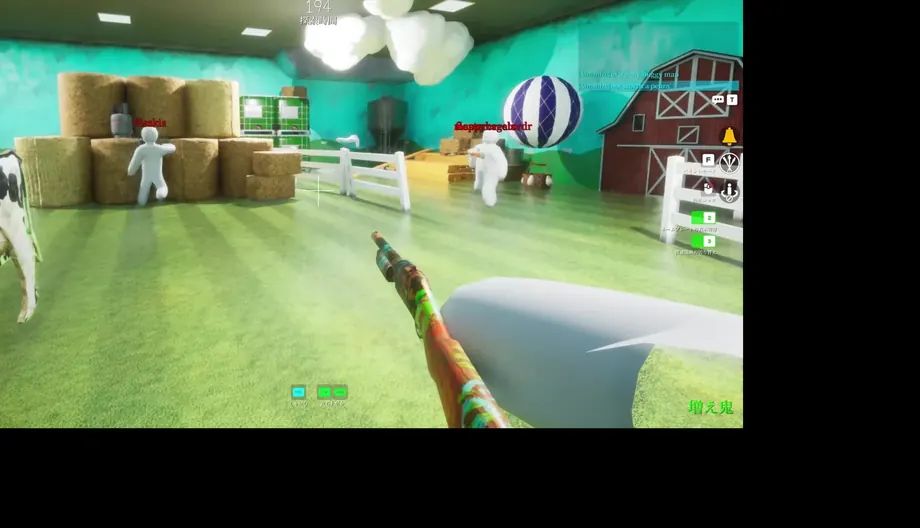
MECCHA CHAMELEON sur Steam Deck : réponse courte
MECCHA CHAMELEON sur Steam Deck est un candidat raisonnable si vous acceptez d'ajuster les commandes et de juger le jeu sur une vraie manche plutôt que sur un badge. SteamDB classe actuellement le jeu comme Jouable, avec des réserves concernant la configuration de manette, la saisie au clavier ou à l'écran tactile, la taille du texte et les réglages graphiques manuels. Cette indication est utile, mais elle ne vaut pas la promesse Verified et peut changer après une mise à jour.
La tâche centrale consiste à peindre son corps pour se fondre dans une carte. Sur le Deck, la méthode de saisie fait donc partie de la compatibilité. Le compte rendu de Steam Deck HQ juge l'expérience meilleure que prévu, tandis que des joueurs trouvent l'écran tactile, le trackpad ou une disposition communautaire utiles pour échantillonner et peindre. Ce sont des observations, pas une garantie pour chaque appareil.
La démarche sûre est simple : installer depuis Steam, commencer avec la couche de compatibilité par défaut, vérifier la lisibilité des textes et des invites, puis tester le déplacement, la caméra, la peinture et une manche multijoueur. Si la visée manque de précision, gardez une souris ou un clavier et ne modifiez qu'un réglage à la fois. Cette page traite du parcours Deck ; la page des exigences couvre les minimums du PC Windows.
| Question | Réponse fondée sur les sources | Ce que vous devez tester |
|---|---|---|
| Le jeu fonctionne-t-il sur Deck ? | SteamDB indique Jouable avec réserves. | Lancer, charger une carte officielle et observer une vraie manche. |
| Peut-on peindre confortablement ? | Les essais citent le tactile, le trackpad ou une touche mappée. | Échantillonner, appliquer, fermer le sélecteur et tourner la caméra. |
| Tous les Deck auront-ils le même FPS ? | Non. Profil matériel, carte, SteamOS, réglages et tâches varient. | Faire une courte session et juger la fluidité et la lisibilité. |
| Existe-t-il une version Linux native ? | La fiche présente une version PC Windows ; le Deck passe par sa compatibilité. | Vérifier les détails Steam actuels après les mises à jour. |
MECCHA CHAMELEON sur Steam Deck : comprendre le statut
Un label de compatibilité répond à une question étroite : le titre a-t-il été évalué avec le logiciel et les commandes du Deck ? L'entrée actuelle de SteamDB indique Jouable et signale des détails pratiques, notamment des icônes de manette parfois incorrectes, un texte petit et des réglages à ajuster manuellement. Lisez ces notes comme une liste de contrôle : l'expérience peut différer d'un PC Windows même lorsque le lancement se déroule normalement.
Jouable ne signifie pas que chaque disposition communautaire est correcte, que toutes les cartes Workshop utilisent les mêmes invites ou que chaque mise à jour conserve la même fluidité. Cela ne transforme pas un minimum Windows en benchmark Deck. La page Steam officielle reste la source du descriptif et des exigences PC ; SteamDB et ProtonDB apportent un contexte secondaire. Gardez ces rôles séparés lorsqu'une vidéo annonce un résultat précis.
Les essais sur Steam Deck ont trouvé le jeu plus utilisable que prévu après adaptation de la méthode de peinture. Les rapports ProtonDB sont variables, car ils proviennent de distributions, versions de Proton, GPU et pilotes différents. Cette variation explique pourquoi un test local est indispensable. Confirmez les commandes sur votre profil avant d'acheter un accessoire ou de copier une configuration étrangère.
- Considérez Jouable comme un signal de départ, pas comme une promesse figée.
- Relisez les notes SteamDB après une mise à jour majeure du jeu ou de SteamOS.
- Présentez Steam Deck HQ et ProtonDB comme des sources pratiques ou communautaires.
- Utilisez la page Steam officielle pour le texte de la fiche, l'achat et le support.
MECCHA CHAMELEON sur Steam Deck : premier lancement
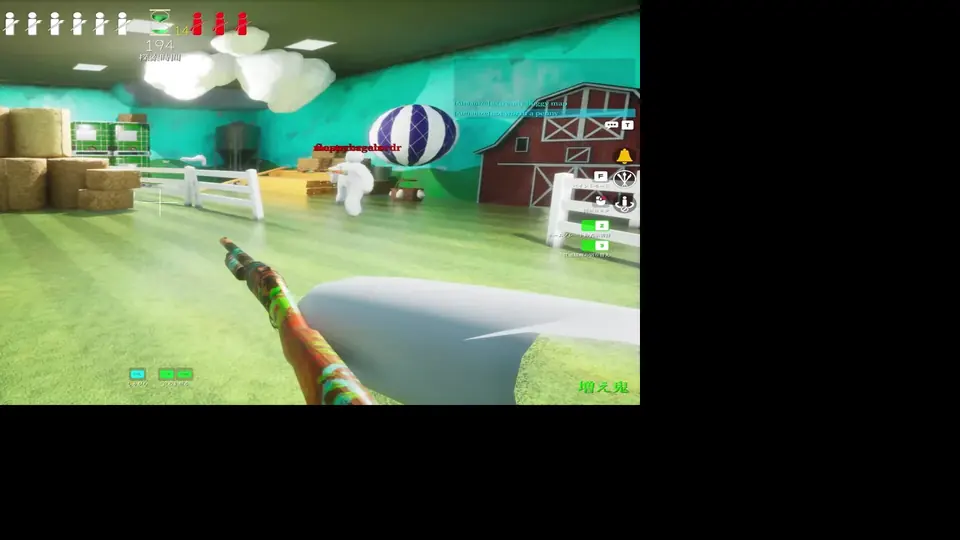
Installez le jeu depuis la bibliothèque Steam officielle et laissez Steam terminer les shaders ou le travail de compatibilité avant de modifier plusieurs options. Commencez avec le profil de manette par défaut. Une base propre permet de distinguer un problème du jeu, de Steam Input, d'une disposition communautaire, d'un remappeur externe ou d'un script propre à une carte.
Avant une salle chargée, ouvrez les réglages d'affichage, de saisie, de langue et d'accessibilité. Vérifiez que la police reste lisible et que les invites correspondent à l'appareil tenu en main. Si le texte est trop petit, essayez l'échelle du jeu ou les outils de grossissement du Deck avant de réduire la résolution ; il faut lire rapidement une invite pendant que vous vous cachez.
Faites un test en trois passes. Marchez et tournez d'abord sans peindre. Échantillonnez ensuite un mur large, appliquez la couleur, fermez le sélecteur et observez sous un autre angle. Enfin, rejoignez une manche calme et contrôlez la caméra, les actions de rôle, le focus du chat et le menu pause. Notez le profil, SteamOS, le réglage de compatibilité et la carte si un dépannage devient nécessaire.
- Gardez un seul profil de manette pendant le diagnostic.
- Testez une carte officielle avant une carte Workshop.
- Modifiez une seule option graphique ou de saisie à la fois.
- Gardez un clavier ou une souris pour les menus et le sélecteur.
MECCHA CHAMELEON sur Steam Deck : peinture et caméra
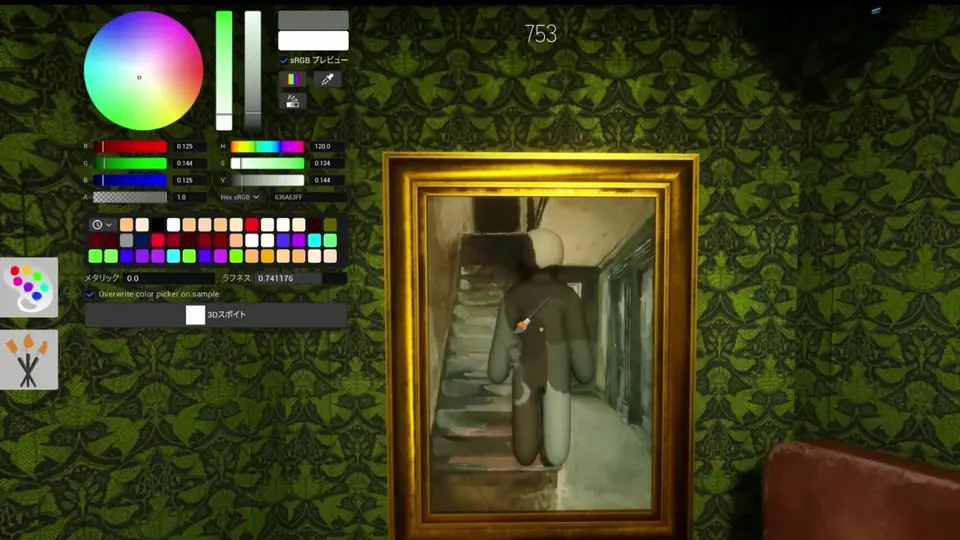
La peinture est ce qui rend les commandes de MECCHA CHAMELEON sur Steam Deck différentes d'un simple test de manette. Un stick déplace la vue, mais choisir un échantillon utile et le confirmer rapidement est parfois plus facile avec l'écran tactile, le trackpad ou un clic de souris mappé. Essayez la méthode qui fournit un curseur stable sans faire pivoter la caméra lorsque le sélecteur est ouvert.
Échantillonnez une surface large et éclairée uniformément plutôt qu'un reflet ou une ombre. Appliquez la couleur, fermez l'interface, puis tournez la caméra comme si un seeker approchait. Le camouflage doit fonctionner depuis plusieurs angles, pas seulement depuis le gros plan utilisé pour peindre. Si vous ne pouvez imiter qu'un pixel lumineux, choisissez une surface plus sûre et déplacez-vous à couvert avant le prochain balayage.
Pour les hiders, une bonne disposition réduit le temps entre l'échantillonnage, l'application et le retour au déplacement. Pour les seekers, elle rend les balayages des bords moins fatigants. Évitez les macros et les remappages en couches qui déclenchent deux actions avec une seule entrée. Le but est une séquence prévisible à répéter sous la minuterie, pas un profil compliqué.
MECCHA CHAMELEON sur Steam Deck : performance et réglages
Ne prenez pas un chiffre FPS vu dans une vidéo pour une garantie. La charge visuelle varie avec le détail de la carte, le nombre de joueurs, les effets, la résolution, le mode batterie et les tâches en arrière-plan. Les rapports ProtonDB montrent pourquoi les résultats divergent : versions de Proton, pilotes, processeurs et GPU différents peuvent produire une fluidité différente alors que le lancement fonctionne.
Commencez avec une résolution prudente et une cible d'images stable qui garde la caméra lisible. Réduisez les effets lourds avant de sacrifier le texte nécessaire à la peinture. Observez la régularité des temps d'image pendant une vraie manche, pas seulement dans un menu vide. Si l'appareil chauffe ou réduit ses fréquences, recommencez sur secteur pour comparer des conditions équivalentes.
Une limite à 30 ou 40 FPS peut sembler meilleure qu'une cible supérieure instable lorsque vous inspectez les bords et échantillonnez une couleur. Fermez téléchargements, onglets, outils d'enregistrement et overlays inutiles. Après une mise à jour, revérifiez le profil, car les shaders, Steam Input ou les valeurs par défaut peuvent changer. Ce sont des étapes prudentes, pas des réglages du développeur.
- Testez séparément sur secteur et sur batterie si vous jouez dans les deux modes.
- Préférez une fluidité stable et des invites lisibles à un chiffre spectaculaire.
- Gardez l'overlay de performance du Deck pour comparer une modification.
- Restaurez le profil par défaut avant de signaler un problème reproductible.
MECCHA CHAMELEON sur Steam Deck : dépannage
Si vous pouvez bouger mais pas peindre, fermez le chat, l'overlay Steam et le sélecteur, puis cliquez dans la vue de jeu ou appuyez sur l'action retour. Un menu peut garder le focus alors que la manche semble active. Testez la même action avec une souris ou un clavier. Si cela fonctionne, examinez Steam Input avant de réinstaller le jeu ou d'accuser la carte.
Si les icônes indiquent le mauvais appareil, désactivez les couches de remappage supplémentaires et utilisez une disposition Steam standard. Reconnectez un seul contrôleur, redémarrez le jeu et vérifiez l'invite sur une carte officielle. Le contenu Workshop peut ajouter ses scripts ; reproduisez un problème supposé du jeu de base hors de la carte communautaire avant un rapport.
Pour un texte trop petit ou des couleurs peu claires, ajustez les options d'affichage et les outils d'accessibilité du Deck, puis retestez sous le même éclairage. Pour les saccades, vérifiez les fichiers, terminez les shaders, fermez les tâches en arrière-plan et comparez une courte manche avec une cible plus basse. Si le souci persiste, notez SteamOS, la compatibilité, la version du jeu, le contrôleur, la carte, le rôle et l'action qui échoue.
- Réinitialisez seulement la touche concernée avant tout le profil.
- Utilisez les canaux officiels Steam pour les problèmes d'achat ou d'installation.
- Évitez les versions piratées, exécutables de manette inconnus et miroirs APK.
- Séparez le résultat observé de votre hypothèse sur sa cause.
MECCHA CHAMELEON sur Steam Deck : pour qui et quand choisir Windows
Le Deck convient si vous privilégiez le jeu nomade, acceptez une courte phase de réglage et aimez tester le tactile, le trackpad ou une saisie communautaire. Il est moins pratique si vous avez besoin du texte le plus grand, d'une peinture précise à la souris ou d'un minimum de dépannage. Un PC Windows avec souris reste la base la plus simple pour apprendre le flux de peinture.
N'utilisez pas cette page comme preuve d'une prise en charge native de macOS ou du mobile. La page des exigences détaille les minimums Windows officiels, tandis que les pages Mac et Mobile traitent leurs propres plateformes. Le Steam Deck est un PC portable avec sa couche de compatibilité et ses compromis de saisie.
La décision reste réversible : passez par l'achat et le support Steam officiels, testez une vraie manche et gardez les notes actuelles dans vos favoris. Si le jeu fonctionne après le test en trois passes, vous avez une preuve pour votre appareil. Sinon, Windows ou une prochaine mise à jour sera peut-être préférable à un profil instable.
MECCHA CHAMELEON sur Steam Deck : FAQ
Guide indépendant de fans. Non affilié à MECCHA CHAMELEON, Valve, Steam ou l'équipe Steam Deck. Les labels de compatibilité, pilotes, commandes et contenus peuvent changer ; vérifiez les sources officielles avant tout achat ou dépannage.