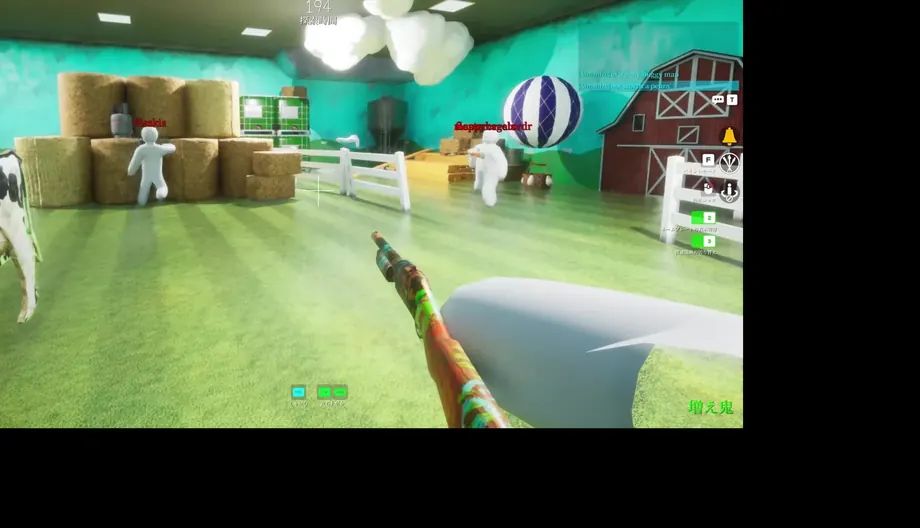
MECCHA CHAMELEON su Steam Deck: risposta breve
MECCHA CHAMELEON su Steam Deck è una scelta ragionevole se accetti di regolare i comandi e giudichi il gioco dopo una partita reale, non solo dal badge. SteamDB lo indica attualmente come Playable, con riserve sulla configurazione predefinita del controller, sugli input da tastiera o touchscreen, sulla dimensione dei testi e sulle impostazioni grafiche manuali. È un'indicazione utile, ma non equivale a Verified e può cambiare dopo un aggiornamento del gioco o di SteamOS.
Il compito insolito del gioco consiste nel dipingere il proprio corpo per mimetizzarsi nella mappa. Su Deck, quindi, il metodo di input fa parte della compatibilità. Il resoconto pratico di Steam Deck HQ ha trovato l'esperienza migliore del previsto, mentre i report della community descrivono touch, trackpad o un layout community come metodi concreti per rendere più semplice campionare e dipingere. Considerali osservazioni, non una garanzia valida per ogni dispositivo.
Il percorso più prudente è semplice: installa da Steam, parti dal livello di compatibilità predefinito, controlla che testi e prompt siano leggibili, poi prova movimento, telecamera, pittura e una partita multigiocatore. Se i comandi sono imprecisi, tieni vicino mouse o tastiera e cambia una sola opzione alla volta. Questa pagina riguarda il flusso su Deck; la pagina separata dei requisiti descrive i minimi del PC Windows.
| Domanda | Risposta basata sulle fonti | Cosa provare personalmente |
|---|---|---|
| Funziona su Deck? | SteamDB lo registra come Playable con riserve. | Avvia, carica una mappa ufficiale e osserva una partita reale. |
| Si può dipingere comodamente? | I report pratici descrivono touch, trackpad o input mappato come utilizzabili. | Campiona, applica, chiudi il selettore e ruota la telecamera. |
| Ogni Deck avrà gli stessi FPS? | No. Profilo hardware, mappa, SteamOS, impostazioni e carico in background variano. | Fai una sessione breve e valuta fluidità e leggibilità. |
| È una build Linux nativa? | La pagina dello store presenta una versione PC Windows; Deck usa il suo percorso di compatibilità. | Controlla i dettagli live di compatibilità Steam dopo gli aggiornamenti. |
MECCHA CHAMELEON su Steam Deck: cosa significa lo stato di compatibilità
Un'etichetta di compatibilità risponde a una domanda circoscritta: se il titolo è stato valutato nell'ambiente software e di controllo del Deck. La scheda attuale di SteamDB riporta Playable e segnala dettagli pratici, tra cui possibili icone del controller non corrispondenti, testo piccolo e impostazioni da regolare manualmente. Leggi queste note come una lista di controllo: spiegano dove l'esperienza può differire da un desktop Windows anche quando il gioco si avvia normalmente.
Playable non significa che ogni layout della community sia corretto, che tutte le mappe Workshop usino gli stessi prompt o che ogni aggiornamento mantenga la stessa fluidità. Non trasforma neppure un requisito minimo Windows in un benchmark Deck. La pagina Steam ufficiale resta la fonte per descrizione e requisiti PC; SteamDB e ProtonDB offrono contesto secondario sulla compatibilità. Mantieni distinti questi ruoli quando una pagina o un video promette un risultato preciso.
La copertura pratica di Steam Deck ha trovato il gioco più utilizzabile del previsto, soprattutto dopo aver adattato il metodo di input per la pittura. I report ProtonDB sono più vari perché provengono da distribuzioni, versioni Proton, GPU e driver differenti. Proprio per questo una prova locale breve è importante. Verifica i comandi sul tuo profilo prima di comprare accessori o copiare la configurazione di qualcun altro.
- Considera Playable un segnale iniziale utile, non una promessa fissa di prestazioni.
- Rileggi le note SteamDB dopo aggiornamenti importanti del gioco o di SteamOS.
- Indica Steam Deck HQ e ProtonDB come fonti pratiche o della community.
- Usa la pagina Steam ufficiale per testo dello store, acquisto e supporto.
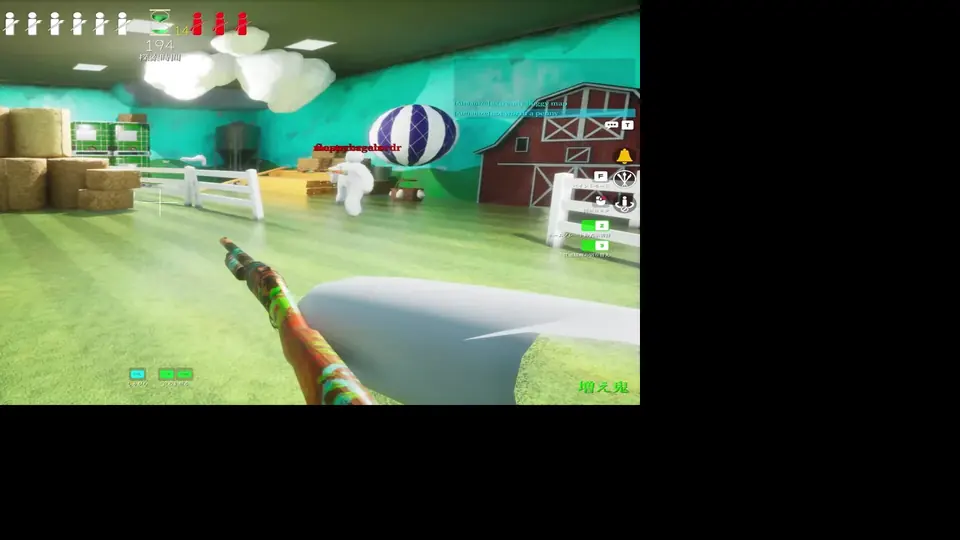
MECCHA CHAMELEON su Steam Deck: configurazione prudente al primo avvio
Installa il gioco dalla libreria Steam ufficiale e lascia terminare il primo lavoro di shader o compatibilità prima di cambiare molte opzioni. Parti dal profilo controller predefinito. Una base pulita aiuta a capire se un problema dipende dal gioco, da Steam Input, da un layout community, da un remapper esterno o da uno script specifico della mappa.
Prima di entrare in una stanza affollata, apri le impostazioni di schermo, input, lingua e accessibilità. Controlla che il font sia leggibile alla tua distanza abituale e che i prompt corrispondano al dispositivo nelle mani. Se il testo è troppo piccolo, prova il ridimensionamento del gioco o gli strumenti di ingrandimento del Deck prima di abbassare la risoluzione: durante il nascondino devi leggere rapidamente un prompt di pittura.
Fai una prova in tre passaggi. Prima cammina e ruota senza dipingere. Poi campiona una parete ampia, applica il colore, chiudi il selettore e osserva il risultato da un'altra angolazione. Infine entra o ospita una partita tranquilla e controlla telecamera, azioni del ruolo, focus della chat e menu di pausa. Se devi diagnosticare un problema, annota profilo dispositivo, versione SteamOS, impostazione di compatibilità e mappa.
- Mantieni attivo un solo profilo controller durante la diagnosi.
- Prova una mappa ufficiale prima di una mappa Workshop.
- Cambia una sola opzione grafica o di input alla volta.
- Tieni una tastiera o un mouse vicino per menu e selettore colori.
MECCHA CHAMELEON su Steam Deck: pittura, telecamera e movimento
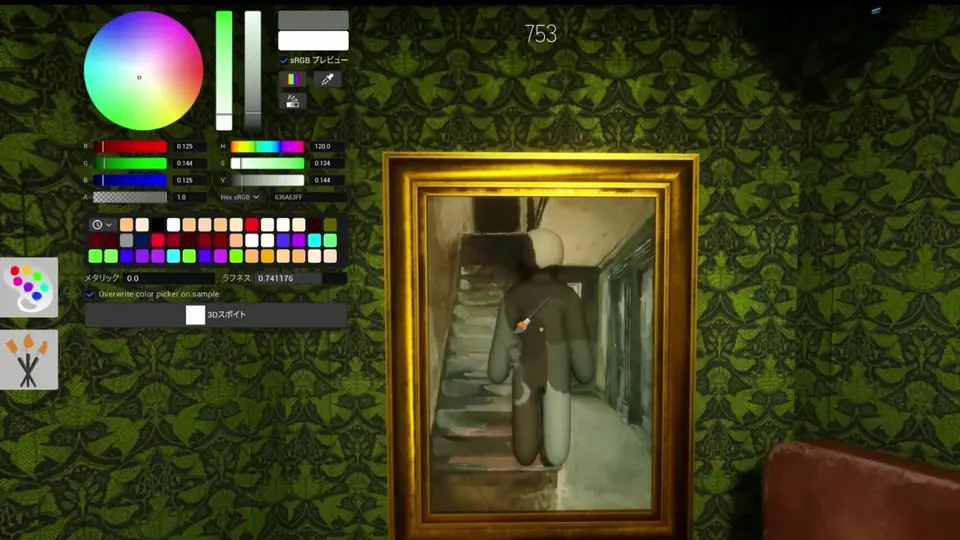
La pittura è l'elemento che rende i comandi di MECCHA CHAMELEON su Steam Deck diversi da una normale prova con gamepad. Una levetta muove la visuale, ma scegliere un campione utile e confermarlo in fretta può essere più semplice con touchscreen, trackpad o un clic del mouse mappato con cura. Prova il metodo che offre un cursore stabile senza far oscillare la telecamera mentre il selettore è aperto.
Campiona una superficie ampia e illuminata in modo uniforme, evitando riflessi o ombre profonde. Applica il colore, chiudi l'interfaccia e ruota la telecamera come se un cercatore si avvicinasse al punto. Il travestimento deve funzionare anche dall'angolazione distante usata durante la ricerca. Se riesci a imitare solo un pixel brillante, scegli una superficie più sicura e spostati al riparo prima della scansione successiva.
Per chi si nasconde, un buon layout riduce il tempo tra campionamento, applicazione e ritorno al movimento. Per chi cerca, rende meno stancanti le scansioni lente dei bordi e la conferma dei prompt. Evita macro e rimappature sovrapposte che fanno eseguire due azioni con un solo input. L'obiettivo è una sequenza prevedibile da ripetere sotto il timer, non un profilo complesso da mostrare in screenshot.
MECCHA CHAMELEON su Steam Deck: prestazioni e impostazioni
Non copiare un singolo numero FPS da un video considerandolo una garanzia. Il carico visivo cambia con dettaglio della mappa, numero di giocatori, effetti, risoluzione, modalità batteria e attività in background. I report ProtonDB mostrano perché i risultati differiscono: build Proton, driver, CPU e GPU diverse possono produrre una fluidità differente anche quando il titolo si avvia per tutti.
Inizia con una risoluzione prudente e un limite di frame stabile che mantenga leggibile la telecamera. Riduci gli effetti pesanti prima di sacrificare il testo dell'interfaccia necessario per dipingere. Osserva la costanza dei frame time durante una partita reale, non solo in un menu vuoto. Se il dispositivo si scalda o il profilo batteria abbassa i clock, ripeti il test collegato alla corrente per confrontare condizioni simili.
Un limite a 30 o 40 FPS può risultare migliore di un obiettivo più alto ma instabile quando scansioni bordi e campioni colori. Chiudi download, schede del browser, registratori e overlay inutilizzati. Dopo un aggiornamento ricontrolla il profilo: shader, Steam Input o impostazioni predefinite del gioco possono cambiare. Sono passaggi cautelativi, non impostazioni raccomandate dagli sviluppatori.
- Prova separatamente alimentazione e batteria se giochi in entrambe le modalità.
- Preferisci frame time stabile e prompt leggibili a un numero FPS appariscente.
- Tieni disponibile l'overlay prestazioni del Deck mentre confronti una modifica.
- Ripristina il profilo predefinito prima di segnalare un problema riproducibile.
MECCHA CHAMELEON su Steam Deck: soluzioni per input, testo e sessioni
Se puoi muoverti ma non dipingere, chiudi chat, overlay Steam e selettore colori, poi fai clic sulla vista di gioco o premi una volta l'azione posteriore configurata. Un menu può avere il focus mentre la partita sembra ancora attiva. Prova la stessa azione con mouse o tastiera. Se funziona, controlla Steam Input prima di reinstallare il gioco o accusare la mappa.
Se le icone mostrano il dispositivo sbagliato, disattiva i livelli di rimappatura extra e usa un solo layout Steam standard. Ricollega un solo controller, riavvia il gioco e verifica il prompt su una mappa ufficiale. I contenuti Workshop possono aggiungere script o prompt propri: riproduci il problema fuori dalla mappa community prima di aprire una segnalazione.
Per testi piccoli o colori poco chiari, regola le opzioni video del gioco e gli strumenti di accessibilità del Deck, poi riprova con la stessa illuminazione. Per gli scatti, verifica i file tramite Steam, completa l'elaborazione shader, chiudi i processi in background e confronta una partita breve con un obiettivo più basso. Se il problema resta, annota versione SteamOS, impostazione di compatibilità, versione del gioco, controller, mappa, ruolo e azione esatta che fallisce.
- Reimposta solo il binding interessato prima di azzerare l'intero profilo.
- Usa i canali ufficiali Steam per problemi di acquisto, proprietà o installazione.
- Evita build crackate, eseguibili casuali per controller e mirror APK.
- Tieni separato il risultato osservato da una semplice ipotesi sulla causa.
MECCHA CHAMELEON su Steam Deck: quando conviene e quando Windows è più semplice
MECCHA CHAMELEON su Steam Deck è adatto se apprezzi il gioco portatile, accetti una breve configurazione e vuoi sperimentare touch, trackpad o input controller della community. È meno comodo se ti servono testo grande, pittura precisa con mouse o il minimo troubleshooting possibile. Un desktop Windows con mouse resta la base più semplice per imparare il flusso di pittura.
Non usare questa pagina come prova del supporto nativo a macOS o mobile. La pagina dei requisiti PC spiega i minimi Windows ufficiali, mentre le pagine Mac e Mobile trattano le rispettive piattaforme. Steam Deck è un PC portatile con un proprio livello di compatibilità e compromessi di input.
La decisione pratica è reversibile: usa il flusso ufficiale di acquisto e supporto Steam, prova una partita reale e conserva tra i preferiti le note di compatibilità aggiornate. Se il gioco risponde bene dopo il test in tre passaggi, hai prove per il tuo dispositivo. Se non risponde bene, una configurazione Windows o un aggiornamento futuro può essere preferibile a un profilo instabile.
MECCHA CHAMELEON su Steam Deck: domande frequenti
Guida indipendente realizzata dai fan. Non affiliata a MECCHA CHAMELEON, Valve, Steam o al team Steam Deck. Etichette di compatibilità, driver, controlli e contenuti dello store possono cambiare; verifica le fonti ufficiali live prima di acquistare o risolvere problemi.