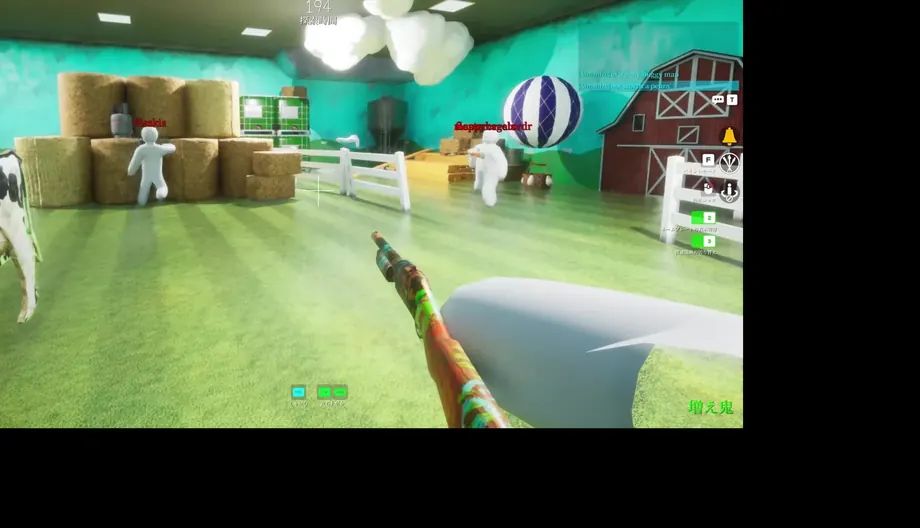
MECCHA CHAMELEON no Steam Deck: resposta curta
MECCHA CHAMELEON no Steam Deck é uma opção razoável para quem aceita ajustar controles e avaliar uma rodada real, em vez de confiar apenas em um selo. A SteamDB registra o jogo como Jogável, com ressalvas sobre configuração padrão, teclado ou tela tátil, tamanho do texto e ajustes gráficos manuais. Isso é uma pista útil, mas não equivale a Verificado e pode mudar com atualizações.
A tarefa central é pintar o corpo para se misturar ao mapa. No Deck, o método de entrada faz parte da compatibilidade. Relatos do Steam Deck HQ acharam a experiência melhor que o esperado; jogadores também citam tela tátil, trackpad ou um layout comunitário para amostrar e aplicar tinta. São observações práticas, não uma promessa de desempenho para todo aparelho.
O caminho seguro é instalar pela Steam, começar com a camada padrão, conferir texto e avisos, testar movimento, câmera, pintura e uma rodada multiplayer. Se a mira ficar imprecisa, mantenha mouse ou teclado por perto e mude uma opção de cada vez. Esta página trata do fluxo no Deck; os requisitos mínimos do Windows estão na página separada.
| Pergunta | Resposta baseada em evidência | O que testar |
|---|---|---|
| Ele roda no Deck? | A SteamDB registra Jogável, com ressalvas. | Inicie, carregue um mapa oficial e observe uma rodada. |
| É confortável pintar? | Relatos descrevem toque, trackpad ou entrada mapeada como viáveis. | Amostre, aplique, feche o seletor e gire a câmera. |
| Todo Deck terá o mesmo FPS? | Não. Hardware, mapa, SteamOS, ajustes e carga variam. | Faça uma sessão curta e avalie ritmo dos quadros e clareza. |
| É uma versão Linux nativa? | A loja apresenta um lançamento para Windows; o Deck usa compatibilidade. | Confira os detalhes atuais da Steam após atualizações. |
MECCHA CHAMELEON no Steam Deck: o que significa Jogável
Um selo de compatibilidade responde a uma pergunta estreita: o título foi avaliado no ambiente de software e controle do Deck? A entrada atual da SteamDB informa Jogável e aponta detalhes relevantes, como ícones de controle que podem não coincidir, texto pequeno e ajustes manuais. Use essas notas como lista de conferência. Elas explicam por que a experiência pode diferir de um desktop Windows mesmo quando o jogo inicia.
Jogável não garante que todo layout comunitário esteja correto, que cada mapa do Workshop use os mesmos avisos ou que uma atualização preserve o mesmo ritmo. Também não transforma requisitos mínimos do Windows em benchmark do Deck. A página oficial fornece descrição e requisitos; SteamDB e ProtonDB oferecem contexto secundário. Mantenha essas funções separadas quando alguém divulgar números exatos.
A cobertura prática achou o jogo mais utilizável quando o jogador ajustou a entrada para pintar. Relatos do ProtonDB variam por distribuição, versão do Proton, GPU e drivers. Por isso, um teste local curto é decisivo: confirme os controles no seu perfil antes de comprar acessórios ou copiar uma configuração alheia.
- Trate Jogável como sinal inicial, não como promessa fixa de desempenho.
- Leia as notas atuais da SteamDB depois de grandes atualizações do jogo ou do SteamOS.
- Identifique Steam Deck HQ e ProtonDB como evidência prática ou comunitária.
- Use a Steam oficial para texto da loja, compra e suporte.
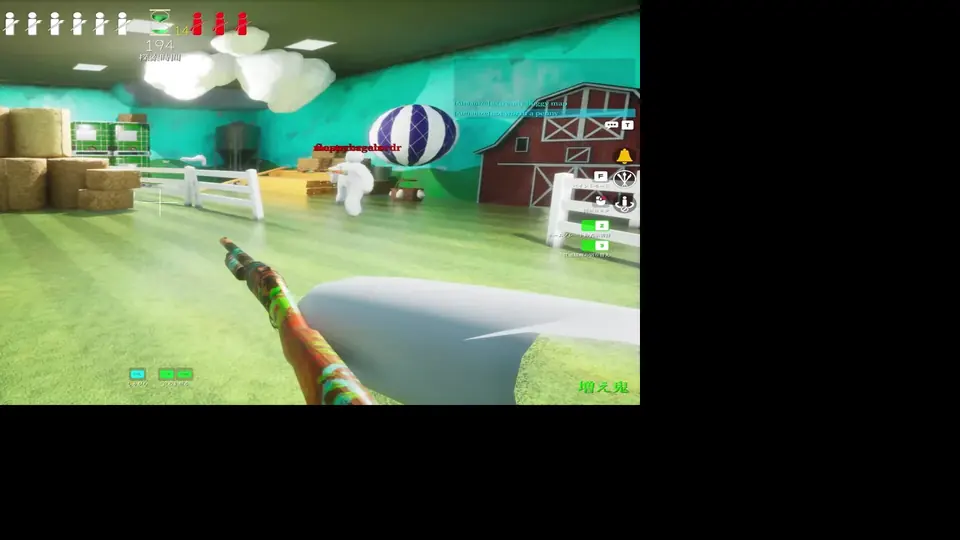
MECCHA CHAMELEON no Steam Deck: primeira inicialização
Instale pela biblioteca oficial da Steam e aguarde shaders ou tarefas de compatibilidade antes de mudar várias opções. Comece com o perfil padrão do controle. Uma base limpa mostra se o problema vem do jogo, Steam Input, layout comunitário, remapeador externo ou script do mapa.
Antes de entrar em uma sala cheia, abra as opções de tela, entrada, idioma e acessibilidade. Confira se a fonte é legível à sua distância e se os avisos correspondem ao controle. Se o texto estiver pequeno, tente a escala do jogo ou a ampliação do Deck antes de reduzir a resolução.
Faça um teste em três passagens: caminhe e vire sem pintar; depois amostre uma parede ampla, aplique a cor, feche o seletor e observe de outro ângulo; por fim, entre ou hospede uma rodada tranquila. Registre perfil do aparelho, SteamOS, compatibilidade e mapa para investigar depois.
- Mantenha um único perfil de controle durante o diagnóstico.
- Teste um mapa oficial antes de usar um mapa do Workshop.
- Mude apenas uma opção gráfica ou de entrada por vez.
- Deixe teclado ou mouse disponível para menus e seletor de cor.
MECCHA CHAMELEON no Steam Deck: pintura e câmera
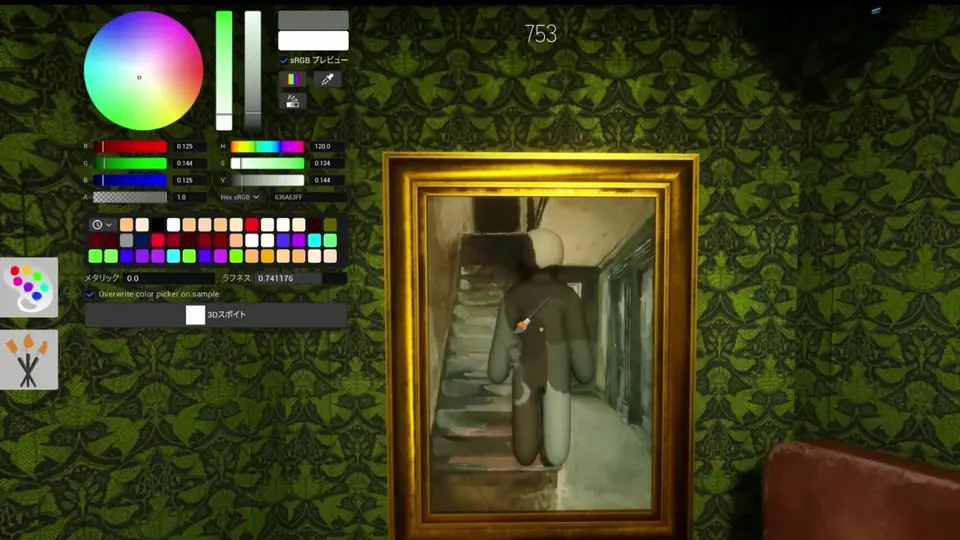
Pintar é o que diferencia MECCHA CHAMELEON no Steam Deck de um teste comum de gamepad. O analógico move a visão, mas escolher uma amostra útil e confirmá-la rapidamente pode ser mais fácil pela tela tátil, trackpad ou um clique de mouse bem mapeado. Escolha o método que mantém o cursor estável sem girar a câmera quando o seletor abre.
Amostre uma superfície ampla e iluminada de modo uniforme, evitando brilho ou sombra profunda. Aplique, feche a interface e gire a câmera como um seeker se aproximando. O disfarce precisa funcionar de vários ângulos. Se só um pixel combinar, escolha uma superfície mais segura e mova-se antes da próxima varredura.
Para hiders, um bom layout reduz o intervalo entre amostrar, aplicar e voltar a andar. Para seekers, torna a varredura das bordas menos cansativa. Evite macros e remapeamentos em camadas que acionem duas ações. O objetivo é uma sequência previsível sob o cronômetro, não um perfil complicado.
MECCHA CHAMELEON no Steam Deck: desempenho e ajustes
Não trate um número de FPS visto em vídeo como garantia. A carga muda com detalhes do mapa, quantidade de jogadores, efeitos, resolução, bateria e tarefas em segundo plano. Relatos do ProtonDB variam entre Proton, drivers, CPUs e GPUs, mesmo quando o título inicia em todos os aparelhos.
Comece com resolução conservadora e uma meta estável que mantenha a câmera legível. Reduza efeitos pesados antes de sacrificar o texto necessário para pintar. Observe a consistência do frame time durante uma rodada real, não só em um menu vazio. Se o aparelho aquecer ou reduzir clocks, repita conectado à tomada para comparar condições iguais.
Um limite de 30 ou 40 FPS pode parecer melhor que uma meta maior instável ao escanear bordas e escolher cores. Feche downloads, abas, gravadores e overlays. Depois de uma atualização, revise o perfil: shaders, Steam Input ou padrões do jogo podem mudar. São passos cautelosos, não configurações recomendadas pelo desenvolvedor.
- Teste na tomada e na bateria separadamente se usa os dois modos.
- Prefira ritmo estável e avisos legíveis a um número alto de FPS.
- Mantenha a sobreposição de desempenho disponível ao comparar uma mudança.
- Restaure o perfil padrão antes de relatar um problema reproduzível.
MECCHA CHAMELEON no Steam Deck: correções de entrada e texto
Se você consegue andar, mas não pintar, feche chat, overlay da Steam e seletor de cor; depois clique na janela do jogo ou pressione a ação de voltar configurada. Um menu pode manter o foco enquanto a partida parece ativa. Teste a mesma ação com mouse ou teclado. Se funcionar, examine o Steam Input antes de reinstalar ou culpar o mapa.
Se os ícones mostrarem o dispositivo errado, desative camadas extras e use um layout padrão. Reconecte apenas um controle, reinicie o jogo e confirme o aviso em mapa oficial. Conteúdo do Workshop pode ter scripts próprios; reproduza o problema fora dele antes de abrir um relato.
Para texto pequeno ou cores pouco claras, ajuste tela e acessibilidade do Deck e teste sob a mesma iluminação. Para travamentos, verifique arquivos pela Steam, termine o processamento de shaders, feche tarefas e compare uma rodada curta com meta menor. Registre SteamOS, compatibilidade, versão, controle, mapa, função e ação que falhou.
- Redefina apenas o comando afetado antes de resetar o perfil inteiro.
- Use os canais oficiais da Steam para compra ou instalação.
- Evite executáveis de controle aleatórios, builds crackeadas e espelhos de APK.
- Separe o resultado observado da hipótese sobre a causa.
MECCHA CHAMELEON no Steam Deck: quando vale a pena
O Steam Deck combina com quem valoriza jogar de forma portátil, aceita uma breve configuração e gosta de experimentar toque, trackpad ou entrada comunitária. É menos conveniente para quem precisa de texto grande, pintura precisa com mouse ou quase nenhum diagnóstico. Um desktop Windows com mouse continua sendo a base mais simples para aprender o fluxo.
Não use esta página como prova de suporte nativo a macOS ou mobile. A página de requisitos explica os mínimos oficiais do Windows; as páginas Mac e Mobile tratam de suas próprias plataformas. O Deck é um caminho de PC portátil com camada de compatibilidade e trocas de entrada.
A decisão é reversível: compre e use o suporte oficial da Steam, teste uma rodada real e guarde as notas de compatibilidade. Se o jogo ficar bom após as três passagens, você tem evidência do seu aparelho. Se não, Windows ou uma atualização futura podem ser escolhas melhores que insistir em um perfil instável.
MECCHA CHAMELEON no Steam Deck: perguntas frequentes
Guia independente de fãs. Não afiliado a MECCHA CHAMELEON, Valve, Steam ou à equipe do Steam Deck. Selos, drivers, controles e conteúdo da loja podem mudar; verifique as fontes oficiais antes de comprar ou solucionar problemas.